



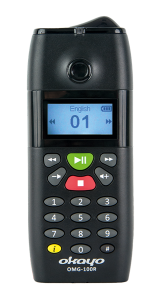
Okayo OMG-100
Instructions
Manuel d'utilisation
Audio Master 3
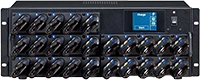
Okayo OMG-25C+
Manuel d'utilisation Okayo OMG-100
1. Interface
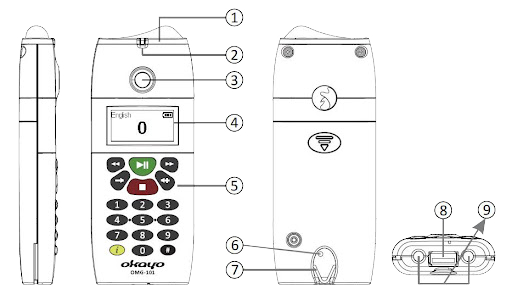
- Capteur infrarouge
- Indicateur LED de charge
- Haut-parleur compatible avec les appareils auditifs (HAC*)
- Écran LCD rétroéclairé
- Clavier tactile souple
- Restaurer les paramètres d'usine
- Œillet pour dragonne
- Port de charge/transfert
- Prises casque, 3,5 mm
* Les utilisateurs d'appareils auditifs peuvent écouter directement l'orateur.
2. Mise en marche
- Appuyez sur le bouton ⏹ pour allumer le lecteur.
- Si
 apparaît, appuyez simultanément sur les deux boutons ⏹ et ⏯ pour allumer le lecteur.
⚠ Attention
Les lecteurs sont équipés d'une batterie intégrée et avant de commencer à travailler, assurez-vous que leurs batteries sont complètement chargées.
3. Mise hors tension
- Pour éteindre le lecteur, appuyez sur le bouton ⏹ pendant 10 secondes ou placez-le dans le chargeur. Le système antivol reste activé.
- Pour éteindre le lecteur et son système antivol, appuyez simultanément sur les deux boutons ⏹ et ⏯ pendant 3 secondes ou placez-le dans les téléchargeurs.
4. Sélection de la langue (01~32)
- Après la mise en marche du lecteur, l'écran apparaît
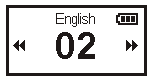
- Appuyez sur le bouton ⏪︎ ou ⏩︎ pour sélectionner la langue.
- Appuyez sur le bouton ⏯ pour confirmer la langue sélectionnée et quitter les paramètres.
5. Changement de langue (01~32)
- Si vous souhaitez changer la langue que vous utilisez actuellement, saisissez #1, puis appuyez sur le bouton ⏯.
- L'écran ci-contre apparaîtra. Appuyez sur le bouton ⏪︎ ou ⏩︎ pour sélectionner la langue.
- Appuyez à nouveau sur le bouton ⏯ pour confirmer la langue sélectionnée et quitter les paramètres.
6. Lecture de piste audio (1~9999)
- Saisissez le numéro de piste souhaité. Appuyez sur le bouton ⏹ si vous souhaitez passer à un nouveau numéro.
- Appuyez sur le bouton ⏯ pour lire la piste.
- Appuyez sur le bouton ⏪︎ ou ⏩︎ pour avancer ou reculer dans la piste.
- Si nécessaire, appuyez à nouveau sur le bouton ⏯ pour confirmer la langue sélectionnée et quitter les paramètres.
- Si nécessaire, appuyez sur le bouton ⏹ pour arrêter la piste.
⚠ Attention
La piste sera lue automatiquement sans appuyer sur le bouton lorsque la fonction « Lecture automatique » est activée par Audio Master 3.
7. Réglage du volume
- Appuyez sur le bouton 🔈︎− ou 🔈︎+ pour ajuster le volume du lecteur.
- Après avoir réglé le volume souhaité, laissez-le pendant 1 seconde et le lecteur quittera automatiquement le paramètre.
8. Bouton « i »
- Appuyez sur le bouton ⓘ lorsque le lecteur est allumé.
- L'écran apparaîtra.
- Si nécessaire, créez votre propre page à l'aide du logiciel Audio Master 3.
9. Vérifier les paramètres
- Pour vérifier les paramètres du lecteur, appuyez simultanément sur les boutons ⓘ et ⏹* lorsque le lecteur est éteint.
- L'écran ci-dessous
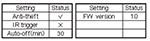 apparaîtra. Appuyez sur le bouton ⏪︎ ou ⏩︎ pour tourner la page.
 - Pour quitter cet écran, appuyez sur le bouton ⏹ et le lecteur s'éteindra à nouveau.
* Si le lecteur a été éteint en appuyant simultanément sur les deux boutons ⏹ et ⏯, les boutons ⓘ, ⏹ et ⏯ doivent être enfoncés en même temps.
Audio Master 3 - Compilateur de contenu audio
1. Configuration système requise
- Microsoft Windows 7 : 32 bits SP2 ou 64 bits
- Microsoft Windows Vista : 32 bits ou 64 bits
- Microsoft Windows XP : 32 bits SP2 ou SP3
- Microsoft Windows 7/Windows Vista : Intel Pentium 4 2 GHz ou supérieur
- Microsoft Windows XP : Intel Pentium III 1 GHz ou supérieur
- Microsoft Windows 7/Windows Vista : 1 Go de RAM ou plus
- Microsoft Windows XP : 512 Mo de RAM ou plus
- Disque dur 500 Mo
- Microsoft Windows 7/Windows Vista : 16 bits ou (65 000 couleurs)
- Microsoft Windows XP : 16 bits ou (65 000 couleurs)
2. Configuration du logiciel
(Figure 1)
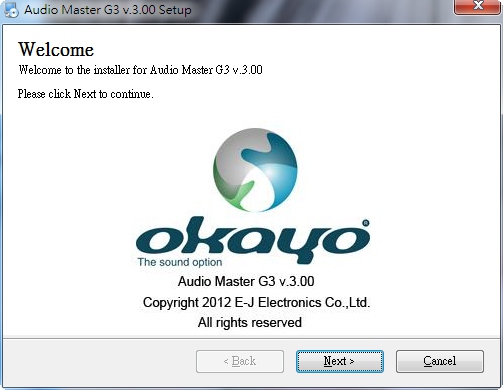
(Figure 2)
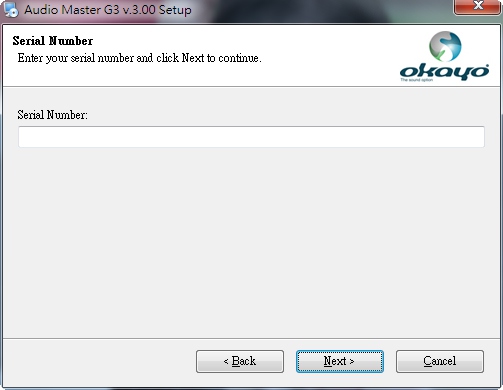
(Figure 3)
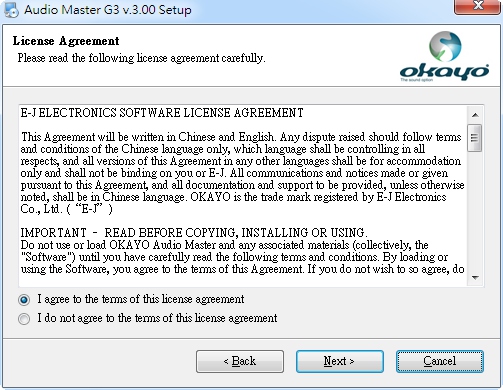
(Figure 4)
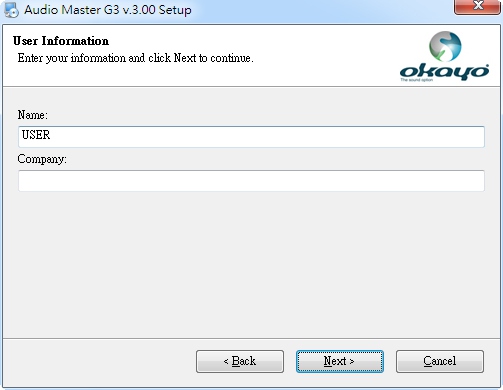
(Figure 5)
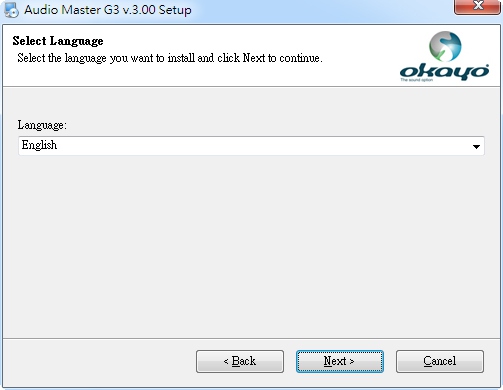
(Figure 6)
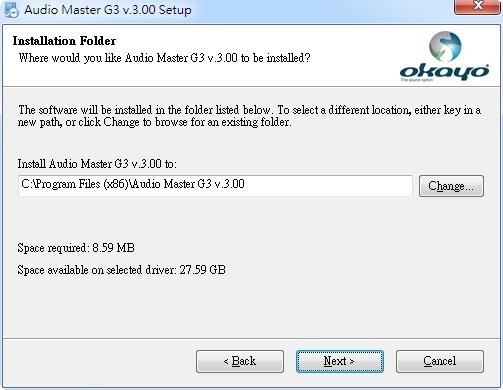
(Figure 7)
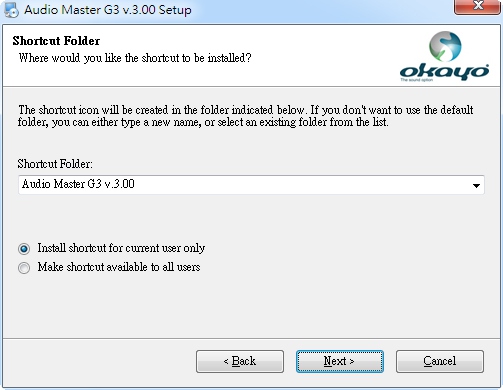
(Figure 8)
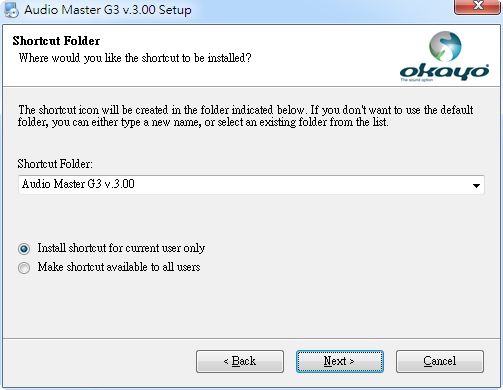
(Figure 9)
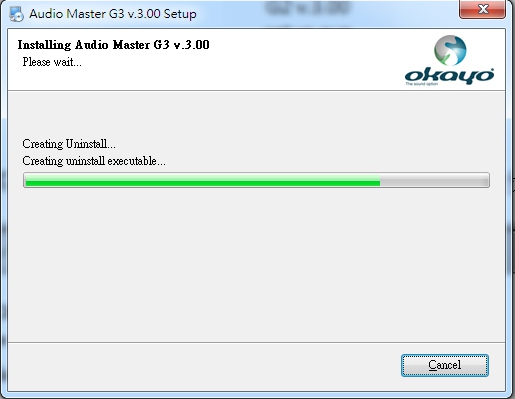
(Figure 10)
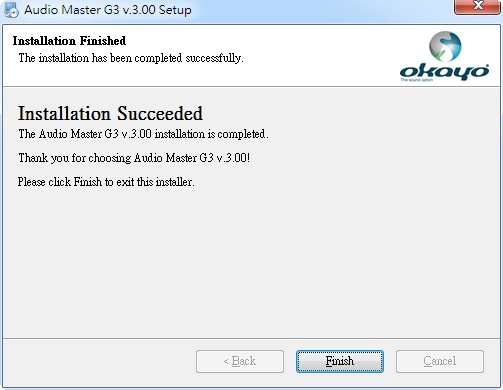
(Figure 11)
(Figure 12)

(Figure 13)
(Figure 14)
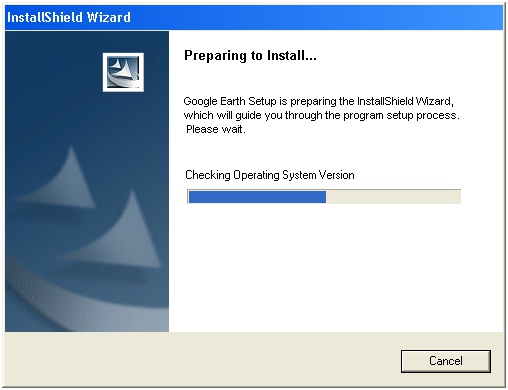
(Figure 15)
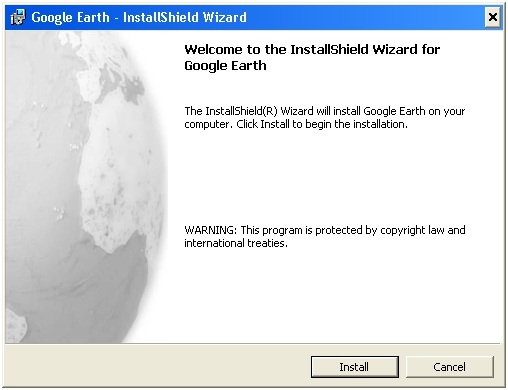
(Figure 16)
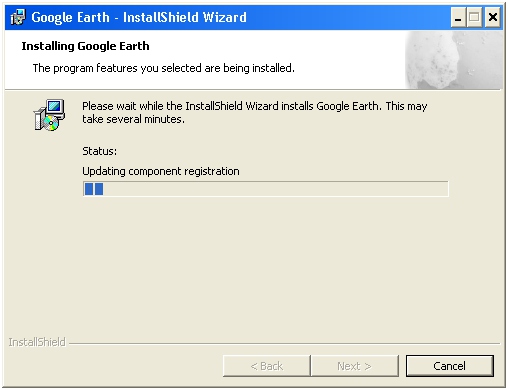
(Figure 17)
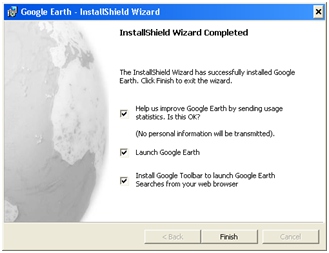
(Figure 18)
(Figure 19)
2. Opérations
(Figure 20)
(Figure 21)
(Figure 22)
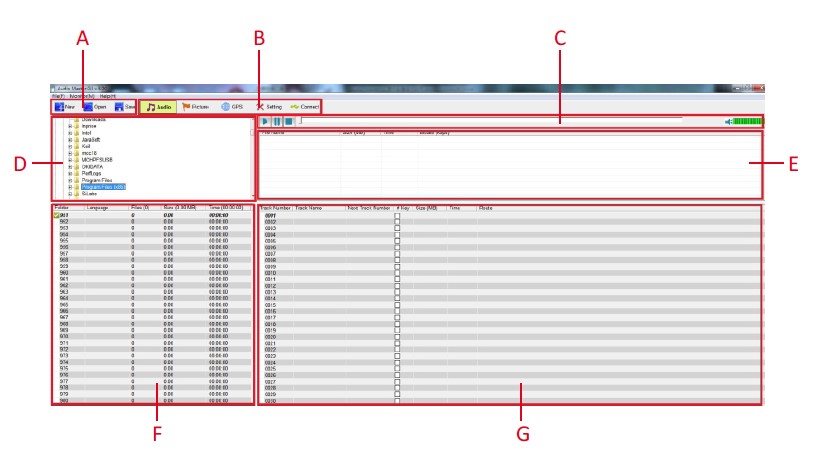
- Zone de gestion de projet
Dans cette zone, vous pouvez créer, ouvrir, modifier ou enregistrer des projets. - Gestion des fonctions par catégorie
- Audio – cliquez sur cet onglet pour gérer tous les fichiers audio.
- Image – cliquez sur cet onglet pour gérer tous les fichiers d'images.
- GPS – cliquez sur cet onglet pour gérer l'emplacement GPS de chaque contenu audio.
- Paramètres – cliquez sur cet onglet pour définir tous les paramètres auxiliaires.
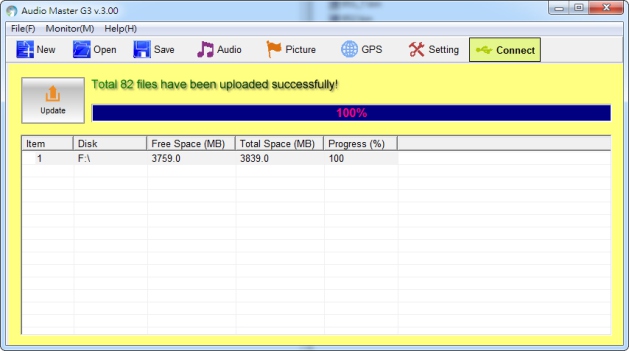
- Connexion – cliquez sur cet onglet pour transférer le contenu audio vers l'audioguide.
- Moniteur de fichiers audio
Pour lire et vérifier le fichier audio sélectionné en temps réel. - Explorateur de chemins
Pour rechercher rapidement les sources audio. - Résumé du dossier audio source
Présente tous les fichiers audio disponibles du dossier cible pour compiler le contenu. Le format audio compatible doit être MPEG1 Layer 3 avec un débit < de 128 kb/s. - Dossiers de langue cible
32 dossiers de langue sont disponibles, de 951 à 982. - Zone de programmation du dossier cible
9999 pistes audio sont disponibles dans l'audioguide, dans chaque dossier de langue, du code numérique 0001 à 9999.
Créer un nouveau projet :
Cliquez sur « Nouveau » pour créer un nouveau projet, comme sur la fig. 22-1
(Figure 22-1)
Cliquez sur « Ouvrir » pour accéder à un projet existant, comme sur la fig. 22-2. Sélectionnez le projet souhaité dans la liste, comme sur la fig. 22-3.
(Figure 22-2)
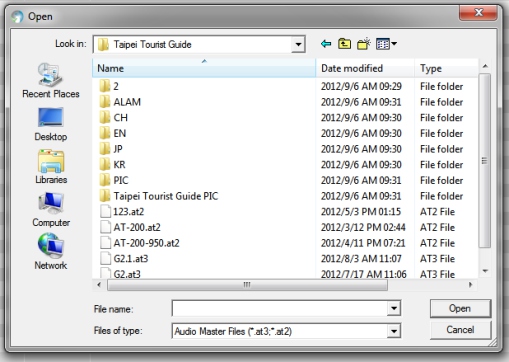
(Figure 22-3)
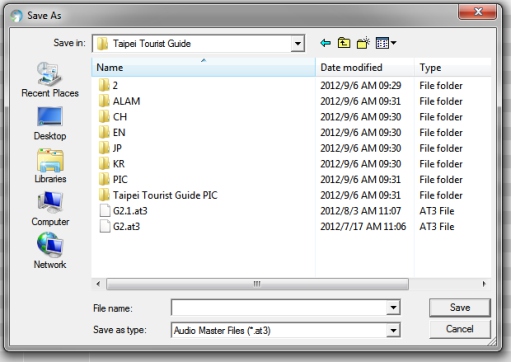
Cliquez sur « Enregistrer » pour enregistrer votre projet après avoir terminé la compilation audio, comme sur la fig. 22-4. Donnez un nom de fichier au projet et enregistrez-le, comme sur la fig. 22-5.
(Figure 22-4)
(Figure 22-5)
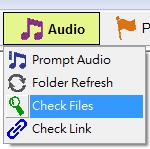
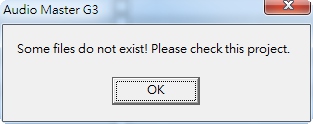
Cliquez sur « Vérifier les fichiers » (comme sur la fig. 22-6) pour vérifier si tous les fichiers audio attribués aux langues respectives sont disponibles ou non. Une notification (comme sur la fig. 22-7) apparaîtra si un fichier audio n'existe pas ou si des fichiers sont manquants. Un point d'exclamation peut être remarqué à côté du code numérique, comme sur la fig. 22-8.
(Figure 22-6)
(Figure 22-7)

(Figure 22-8)
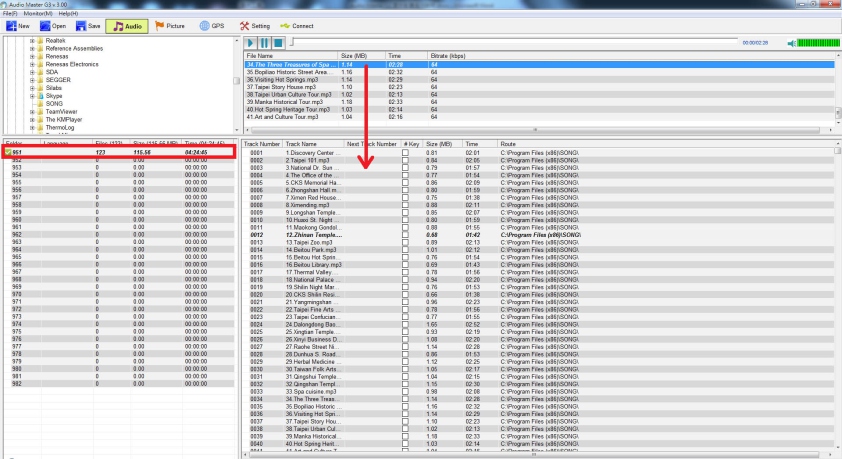
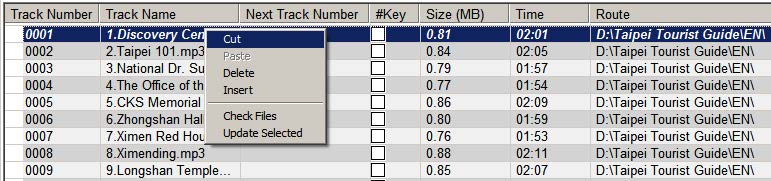
Cliquez sur le dossier de langue sélectionné, disons 951, et glissez-déposez/double-cliquez sur les fichiers audio souhaités du Résumé du dossier source vers la Zone de programmation du dossier cible, comme sur la fig. 23.
(Figure 23)
(Figure 23-1)
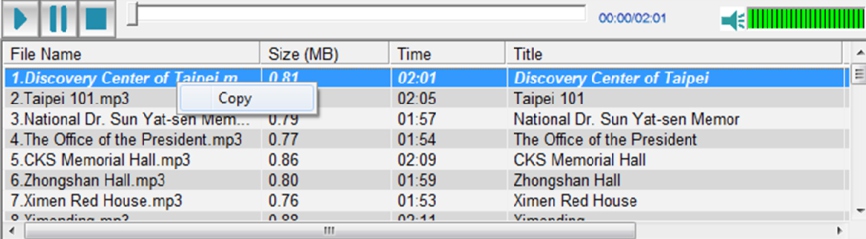
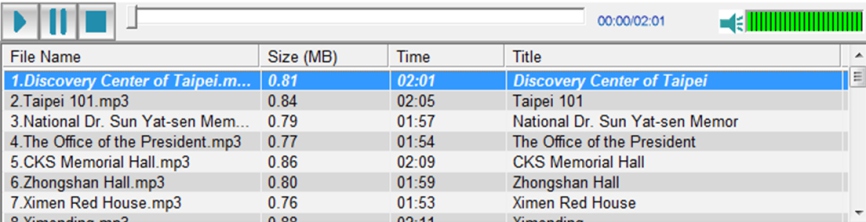
Cliquez sur le fichier audio que vous souhaitez surveiller, puis cliquez sur l'icône de lecture pour écouter le contenu audio, comme sur la fig. 23-2.
(Figure 23-2)
(Figure 23-3)
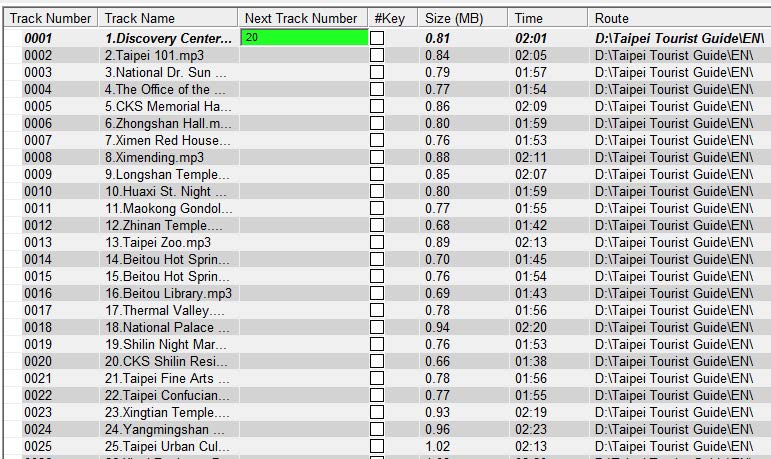
« Numéro de piste suivante » a été spécialement conçu pour les planificateurs de visites afin de proposer un itinéraire linéaire. Vous pouvez saisir le numéro de la piste suivante sur n'importe quelle autre piste audio disponible. Par exemple, en saisissant « 20 » dans le numéro de piste audio suivante, suivi du numéro de piste audio 0001, comme sur la fig. 24, les utilisateurs peuvent accéder à la piste audio numéro 0020 lorsqu'ils appuient sur le bouton Lecture après la fin de la lecture de la piste 0001.
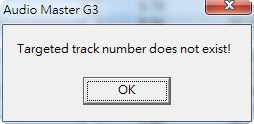
Chaque numéro saisi dans « Numéro de piste suivante » doit être réellement disponible dans la liste, sinon un message d'erreur apparaîtra, comme sur la fig. 24-1.
(Figure 24)
(Figure 24-1)
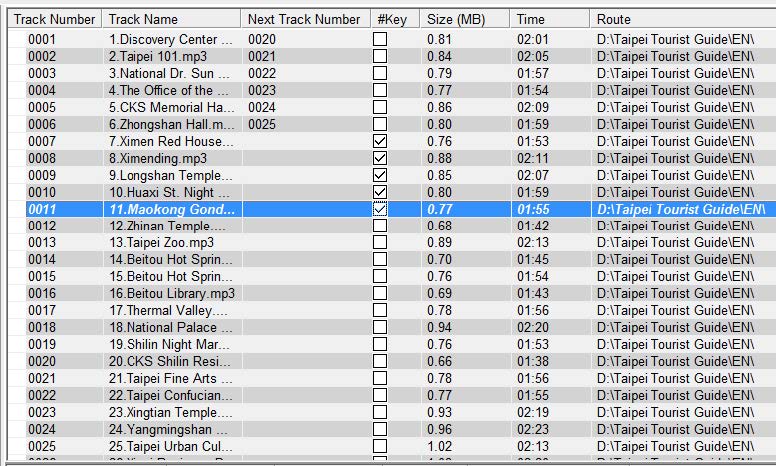
La piste audio de deuxième niveau est accessible à tout moment en appuyant sur le bouton « # ». Pendant la lecture audio, les utilisateurs peuvent appuyer sur la touche # pour quitter l'endroit où ils se trouvent, puis écouter une nouvelle piste audio. Lorsque la nouvelle piste audio est terminée ou que l'utilisateur souhaite en sortir, il peut appuyer à nouveau sur la touche # pour revenir à l'endroit où il se trouve.
Seul le numéro de piste qui a été cliqué dans la colonne avec la touche # peut être exécuté à l'aide de la touche #, comme sur la fig. 24-2.
« Numéro de piste suivante » et « touche # » ne peuvent pas exister simultanément.
(Figure 24-2)
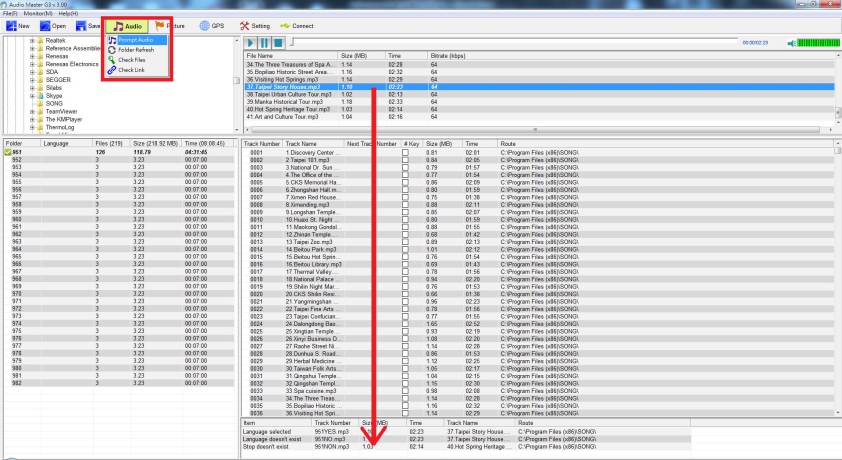
L'invite audio est utile pour que les utilisateurs déterminent si le code numérique qu'ils ont saisi est correct ou non. Sélectionnez « Prompt Audio » sous l'onglet « Audio » et une feuille de programmation apparaîtra en bas. Procédez de la même manière (comme sur la fig. 25) que vous avez appris précédemment pour transférer les fichiers audio du résumé du dossier source vers la feuille de programmation Prompt-Audio.
(Figure 25)
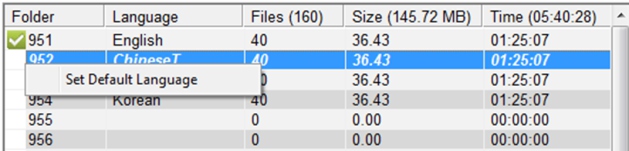
Déplacez la flèche sur la langue souhaitée avec le bouton droit de la souris, puis vous pouvez la définir comme langue par défaut, comme sur la fig. 25-1. Un marqueur apparaîtra à côté de la langue sélectionnée, comme sur la fig. 25-2.
(Figure 25-1)
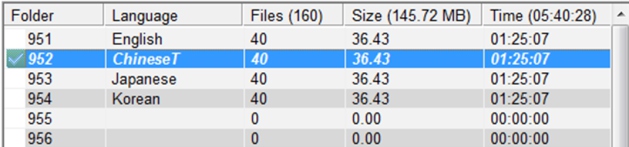
(Figure 25-2)
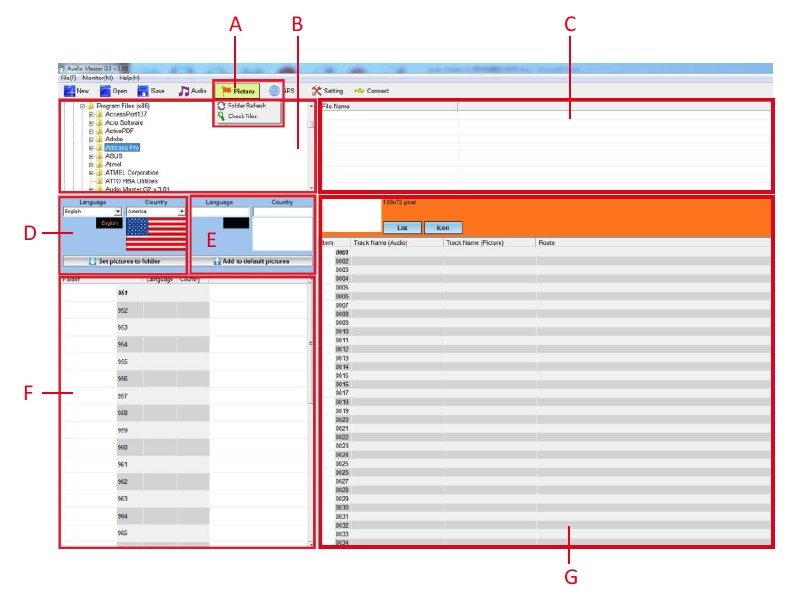
(Figure 25-3)
- Gérer et compiler les fichiers graphiques
Après avoir cliqué sur « Image », un menu déroulant apparaîtra avec différents onglets de fonction pour gérer davantage les images. - Explorateur de chemins
Pour explorer rapidement les fichiers graphiques. - Résumé du dossier d'images source
Présente toutes les images disponibles du dossier cible pour compiler le contenu. L'image compatible doit être au format BMP ou JPG. - Banque de données de langues et de drapeaux
Par défaut, 11 langues et drapeaux sont disponibles dans la banque de données. Seules ces langues et drapeaux de la banque de données peuvent être définis comme dossier de langue cible. - Ajouter de nouvelles langues et drapeaux à la banque de données
- Dossiers de langue cible
32 dossiers de langue sont disponibles, de 951 à 982. - Zone de programmation du dossier cible
Glissez-déposez les images souhaitées vers la piste audio correspondante, du code numérique 0001 à 9999. Attribuez les images aux pistes audio correspondantes en les glissant-déposant ; procédez de la même manière que lors de la compilation des fichiers audio, comme sur la fig. 26. Les images doivent être au format BMP et JPG. La taille maximale de chaque image individuelle doit être de 128 x 72 pixels.
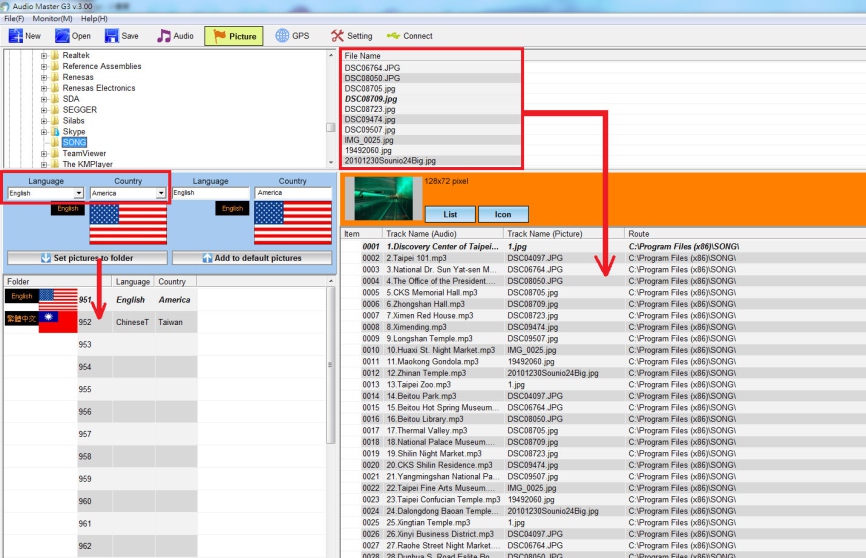
(Figure 26)
Créer de nouvelles langues et drapeaux
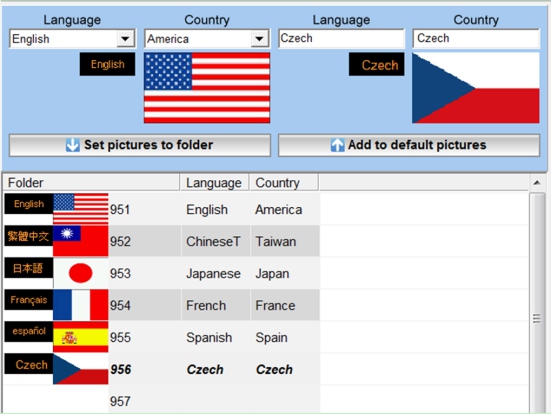
- Saisissez la langue dans A, comme sur la fig. 26-1.
- Saisissez le pays dans B, comme sur la fig. 26-1.
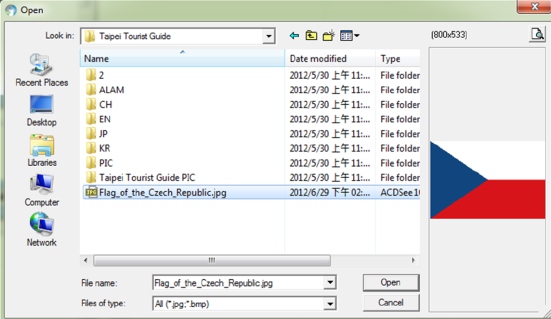
- Double-cliquez avec le bouton gauche de la souris dans C ; vous pouvez sélectionner le drapeau souhaité dans les fichiers sources, comme sur la fig. 26-2.
- En cliquant sur « Ajouter aux photos par défaut » ; vous pouvez ensuite le trouver dans la banque de données de langues et de drapeaux. Définissez-le sur le dossier cible comme vous le souhaitez, comme sur la fig. 26-3.
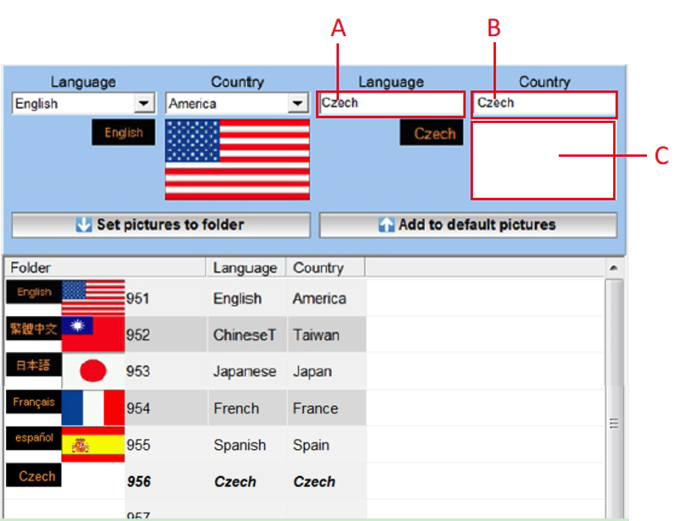
(Figure 26-1)
(Figure 26-2)
(Figure 26-3)
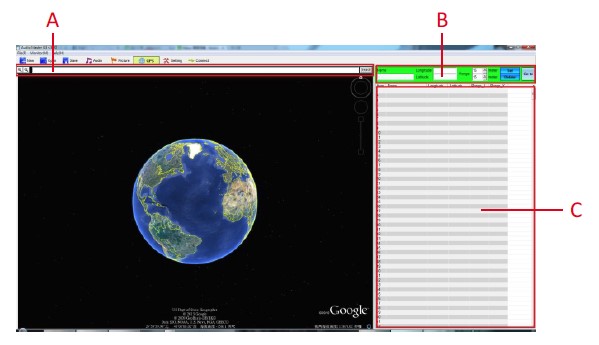
Configuration de l'emplacement GPS
- Saisir un emplacement spécifique
Cliquez sur « rechercher » après avoir saisi une adresse spécifique ou un nom d'emplacement. - Saisir les données GPS
La longitude et la latitude peuvent être modifiées directement pour rechercher l'emplacement. - Liste des emplacements
Il s'agit de la liste des emplacements qui ont été modifiés.
(Figure 26-4)
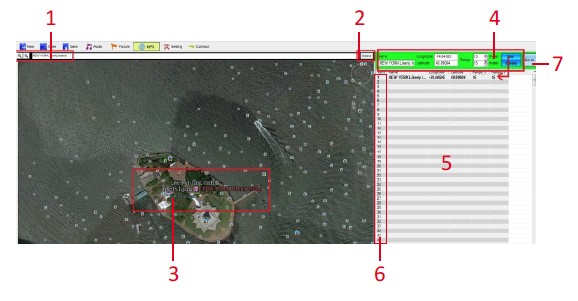
- Saisissez une adresse spécifique ou un nom d'emplacement.
- Cliquez sur « Rechercher » et l'image de l'emplacement apparaîtra ci-dessous.
- Il s'agit de l'image de l'emplacement après la recherche.
- Vous pouvez également définir ici le nom de l'emplacement, la longitude et la latitude ainsi que la portée de distance. La portée minimale est de 15 mètres. Cependant, comme il existe une tolérance de 5 mètres, assurez-vous que la distance entre 2 emplacements est supérieure à 20 mètres.
- Après avoir modifié toutes les données d'emplacement à l'étape 4, elles seront affichées ci-dessous après avoir cliqué sur « Définir ».
- Chaque numéro de position dans la liste correspond à chaque numéro de piste. Par exemple, la piste numéro 0001 lira le contenu audio de la position 1 dans la liste.
- Si vous souhaitez connaître un emplacement spécifique dans la liste, sélectionnez-en simplement un, puis cliquez sur « Aller à » et vous verrez l'image de l'emplacement sur la gauche.
(Figure 26-5)
(Figure 27)
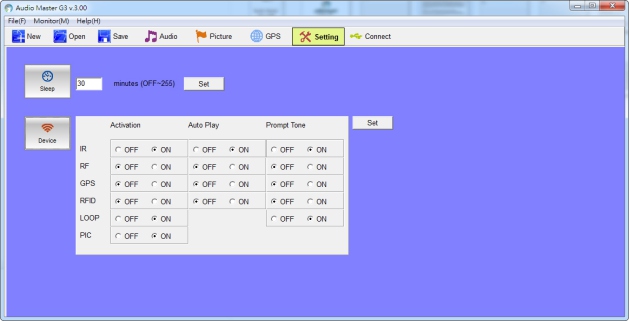
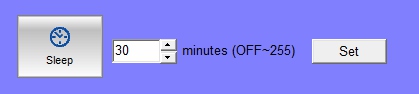
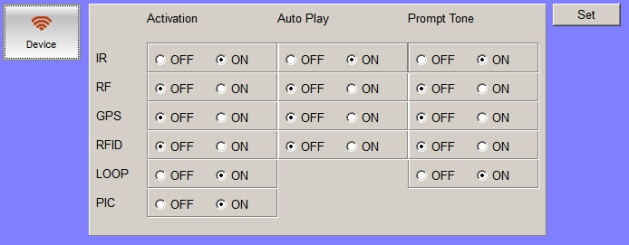
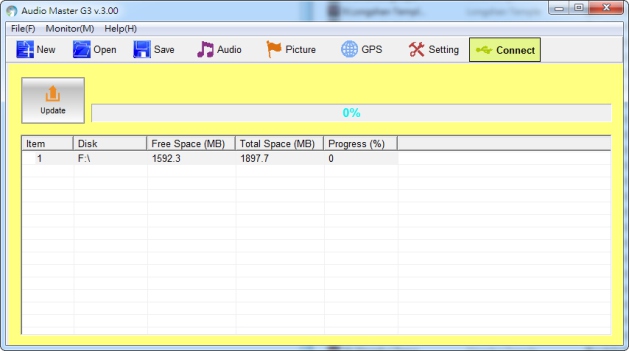
Définissez le temps d'arrêt automatique de l'audioguide lorsqu'il n'est pas utilisé. Le temps d'arrêt par défaut de l'audioguide est réglé sur 30 minutes, ce qui signifie que l'audioguide s'éteindra automatiquement lorsqu'il ne sera pas utilisé après 30 minutes. La fig. 27-1 donne un bon exemple. Lorsqu'il est réglé sur OFF, cela signifie que l'audioguide NE s'éteindra PAS automatiquement jusqu'à ce que la batterie soit épuisée. Vous devez cliquer sur « Définir » pour finaliser et fixer le paramètre de temps d'arrêt.
(Figure 27-1)
(Figure 27-2)
(Figure 28)
(Figure 28-1)
Okayo OMG-25C+ — Chargeur de station
1. Interface
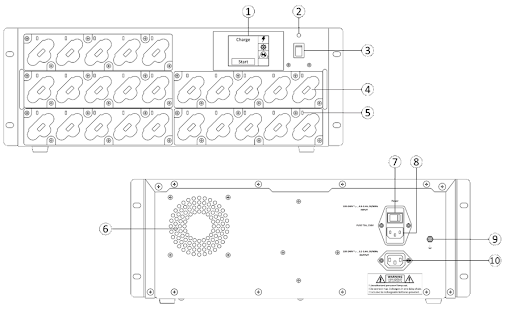
- Écran tactile 2,8”
Mode de chargement
Mode de configuration
Mode de programmation - Indicateur d'alimentation
- Interrupteur d'alimentation CC
- Prise de charge
- Indicateur d'état
S'allume en bleu : le lecteur est correctement inséré dans la prise.
Pas de LED : le lecteur n'est pas correctement inséré dans la prise. - Ventilateur
- Interrupteur d'alimentation CA
- Consommation électrique
- Mise à la terre
- Puissance de sortie
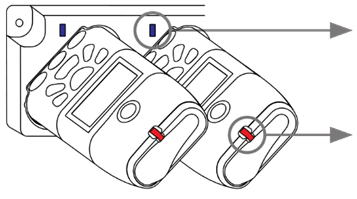
Prise de charge
Les indicateurs s'allument en bleu
Voyants de l'appareil
Rouge : chargement
Vert : entièrement chargé
Clignotement rouge : Erreur - défaillance potentielle de la batterie du lecteur
Aucun voyant LED : le lecteur n'est pas correctement inséré dans l'emplacement
2. Opérations
Mise sous tension
Connectez le câble d'alimentation fourni au secteur. Mettez sous tension l'alimentation CA et CC.
Mode de chargement
Appuyez sur « Start » pour charger et sur « Stop » pour arrêter le chargement.
Mode de configuration
- Appuyez sur l'icône ⚙︎ pour entrer en mode « configuration ».
- Sélectionnez la langue souhaitée (LG) et le canal défini¹ (CH) à l'aide de ▲▼. ¹La sélection du canal n'est disponible que pour les OMG-100T/R.
- Appuyez sur le bouton « Set » pour programmer.
Mode de programmation (applicable pour une utilisation avec un modèle autre que OMG-100)
- Appuyez sur l'icône
 pour entrer en mode « programmation ».
 - L'écran Mode 1 apparaît. Sélectionnez le type de parcours (voir le tableau ci-dessous), puis appuyez sur le bouton Set pour programmer.
| Type de parcours | OMG-100T | OMG-100R |
|---|---|---|
|
Visite audio |
Lecteur |
Lecteur |
|
Visite en direct |
Direct |
Écouter |
|
Visite audio guidée |
Guide |
Écouter |
|
Visite audio multilingue |
Chef de groupe |
Invité |
|
2 haut-parleurs |
Conférence (M/S) |
Écouter |
Si vous préférez une sélection de mode personnalisé, appuyez à nouveau sur l'icône pour afficher l'écran Mode 2.
- OMG-100T : Lecteur, Guide, Chef de groupe, Direct et Conférence
- OMG-100R : Lecteur, Invité et Écouter
Sélectionnez le mode approprié à l'aide de ▲▼, puis appuyez sur le bouton « Set » pour programmer.
Mise hors tension
Coupez l'alimentation CC à l'avant. Le chargeur est maintenant éteint.
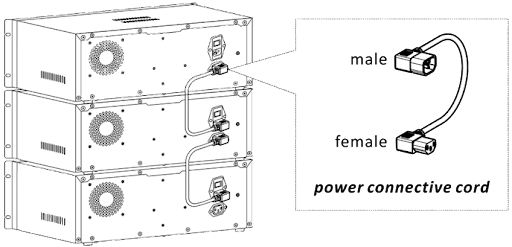
3. Installation pour plusieurs chargeurs
- Voici comment connecter et étendre les chargeurs sur demande.
- Un maximum de 3 chargeurs peuvent être connectés simultanément.
4. Spécifications techniques
| Paramètre | Valeur |
|---|---|
|
Emplacements de chargement |
25 |
|
Courant de chargement |
650 ± 30 mA |
|
Temps de chargement |
4 à 5 heures |
|
Puissance d'entrée |
CA 100-240 V, 50/60 Hz, 4,8-2,4 A |
|
Puissance de sortie |
CA 100-240 V, 50/60 Hz, 3,2-1,6 A |
|
Température de fonctionnement |
0 ~ 40 °C |
|
Dimensions (L x l x H) |
236 x 484 x 177 mm |
|
Poids |
8,5 kg |