



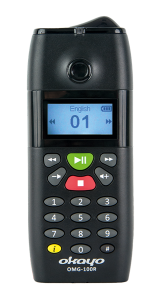
Okayo OMG-100
Instrukcje
Instrukcja obsługi
Audio Master 3
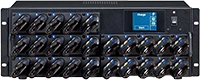
Okayo OMG-25C+
Instrukcja obsługi Okayo OMG-100
1. Interfejs
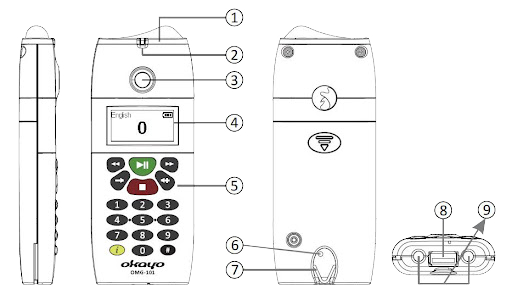
- Czujnik podczerwieni
- Wskaźnik LED ładowania
- Głośnik kompatybilny z aparatami słuchowymi (HAC*)
- Podświetlany ekran LCD
- Klawiatura miękka w dotyku
- Przywróć ustawienia fabryczne
- Otwór na smycz
- Złącze ładowania/przesyłania
- Gniazda słuchawkowe, 3,5 mm
* Użytkownicy z aparatami słuchowymi mogą bezpośrednio słuchać mówcy.
2. Włączanie
- Naciśnij przycisk ⏹, aby włączyć odtwarzacz.
- Jeśli pojawi się
 , naciśnij jednocześnie oba przyciski ⏹ i ⏯ aby włączyć odtwarzacz.
⚠ Uwaga
Odtwarzacze mają wbudowaną baterię i przed rozpoczęciem pracy upewnij się, że ich baterie są w pełni naładowane.
3. Wyłączanie
- Aby wyłączyć odtwarzacz, naciśnij przycisk ⏹ na 10 sekund lub umieść go w ładowarce. System antykradzieżowy jest nadal włączony.
- Aby wyłączyć odtwarzacz i jego system antykradzieżowy, naciśnij jednocześnie oba przyciski ⏹ i ⏯ przez 3 sekundy lub umieść go w uploaderach.
4. Wybór języka (01~32)
- Po włączeniu odtwarzacza pojawia się ekran
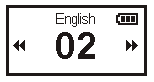
- Naciśnij przycisk ⏪︎ lub ⏩︎, aby wybrać język.
- Naciśnij przycisk ⏯, aby potwierdzić wybrany język i wyjść z ustawień.
5. Zmiana języka (01~32)
- Jeśli zamierzasz zmienić język, którego obecnie używasz, wpisz #1, a następnie naciśnij przycisk ⏯.
- Pojawi się ekran znajdujący się obok . Naciśnij przycisk ⏪︎ lub ⏩︎, aby wybrać język.
- Ponownie naciśnij przycisk ⏯, aby potwierdzić wybrany język i wyjść z ustawień.
6. Odtwarzanie ścieżki audio (1~9999)
- Wpisz preferowany numer utworu. Naciśnij przycisk ⏹, jeśli chcesz zmienić na nowy numer.
- Naciśnij przycisk ⏯, aby odtworzyć utwór.
- Naciśnij przycisk ⏪︎ lub ⏩︎, aby przewijać utwór do przodu lub do tyłu.
- W razie potrzeby ponownie naciśnij przycisk ⏯, aby potwierdzić wybrany język i wyjść z ustawień.
- W razie potrzeby naciśnij przycisk ⏹, aby zatrzymać utwór.
⚠ Uwaga
Utwór będzie odtwarzany automatycznie bez naciśnięcia przycisku, gdy funkcja „Odtwarzanie autoodtwarzania” jest włączona przez Audio Master 3.
7. Regulacja głośności
- Naciśnij przycisk 🔈︎− lub 🔈︎+, aby dostosować głośność odtwarzacza.
- Po ustawieniu preferowanej głośności pozostaw ją na 1 sekundę, a odtwarzacz automatycznie opuści ustawienie.
8. Przycisk "i"
- Naciśnij przycisk ⓘ, gdy odtwarzacz jest włączony.
- Pojawi się ekran .
- W razie potrzeby utwórz własną stronę za pomocą programu Audio Master 3.
9. Sprawdź ustawienia
- Aby sprawdzić ustawienia odtwarzacza, naciśnij jednocześnie przyciski ⓘ i ⏹*, gdy odtwarzacz jest wyłączony.
- Pojawi się poniższy ekran
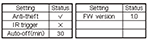 . Naciśnij przycisk ⏪︎ lub ⏩︎, aby przewrócić stronę.
 - Aby opuścić ten ekran, naciśnij przycisk ⏹, a odtwarzacz zostanie ponownie wyłączony.
* Jeśli odtwarzacz został wyłączony przez jednoczesne wciśnięcie obu przycisków ⏹ i ⏯ przyciski ⓘ, ⏹ i ⏯ powinny być wciśnięte w tym samym czasie.
Audio Master 3 - Kompilator treści audio
1. Wymagania systemowe
- Microsoft Windows 7: 32-bit SP2 lub 64-bit
- Microsoft Windows Vista: 32-bit lub 64-bit
- Microsoft Windows XP: 32-bit SP2 lub SP3
- Microsoft Windows 7/Windows Vista: Intel Pentium 4 2GHz lub nowszy
- Microsoft Windows XP: Intel Pentium lll 1GHz lub nowszy
- Microsoft Windows 7/Windows Vista : 1GB RAM lub więcej
- Microsoft Windows XP: 512MB RAM lub więcej
- Dysk twardy 500MB
- Microsoft Windows 7/Windows Vista : 16 bit lub ( 65000 kolorów)
- Microsoft Windows XP: 16 bit lub ( 65000 kolorów)
2. Konfiguracja programu
(Rysunek 1)
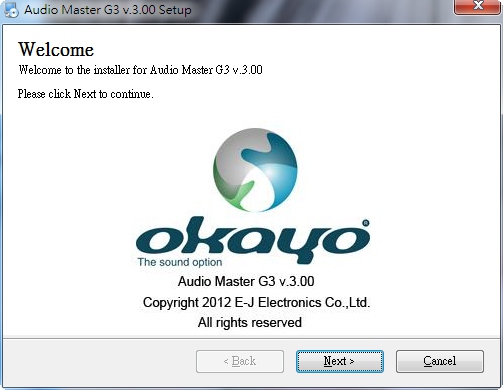
(Rysunek 2)
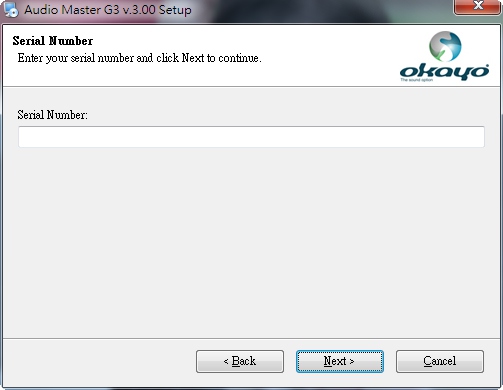
(Rysunek 3)
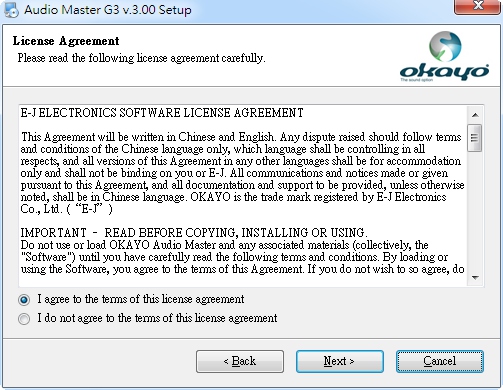
(Rysunek 4)
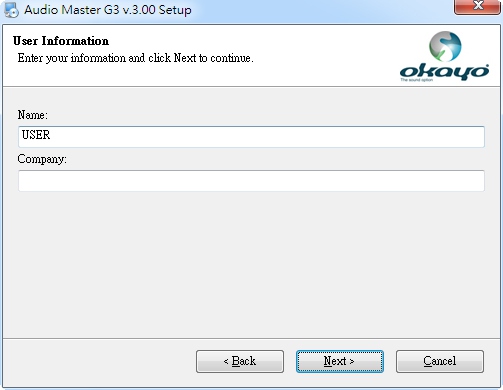
(Rysunek 5)
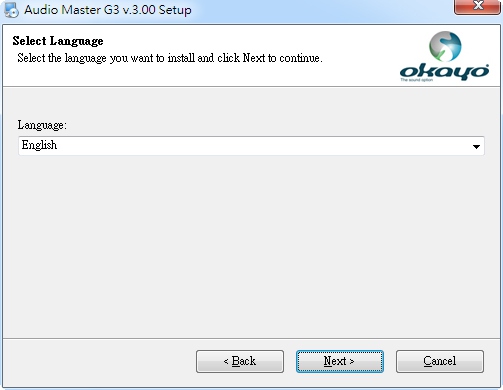
(Rysunek 6)
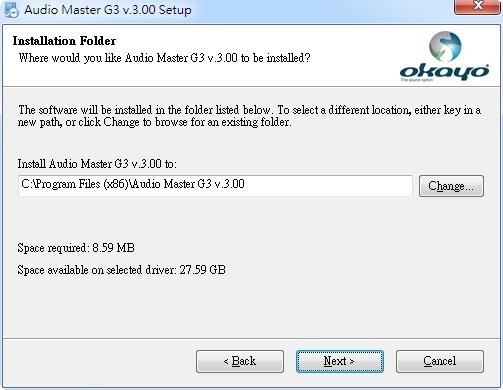
(Rysunek 7)
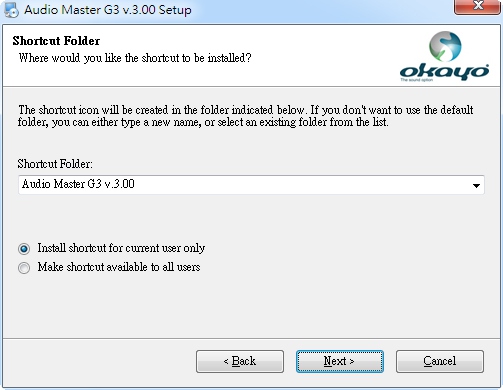
(Rysunek 8)
(Rysunek 9)
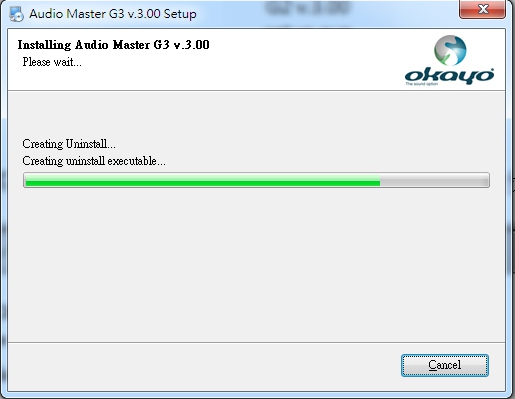
(Rysunek 10)
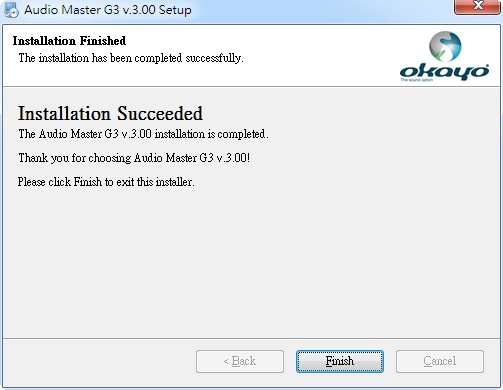
(Rysunek 11)
(Rysunek 12)

(Rysunek 13)
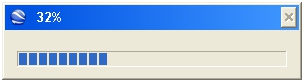
(Rysunek 14)
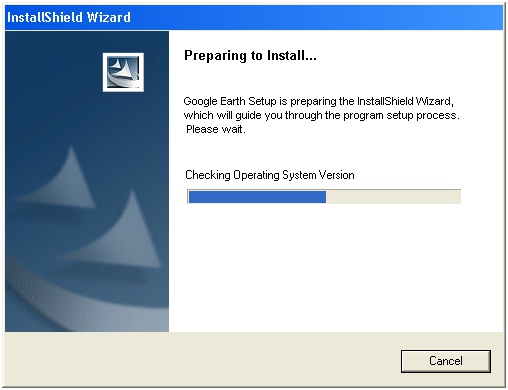
(Rysunek 15)
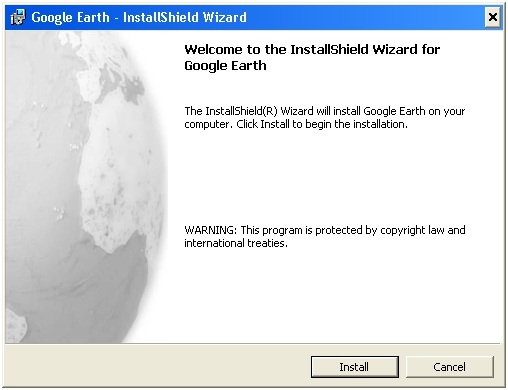
(Rysunek 16)
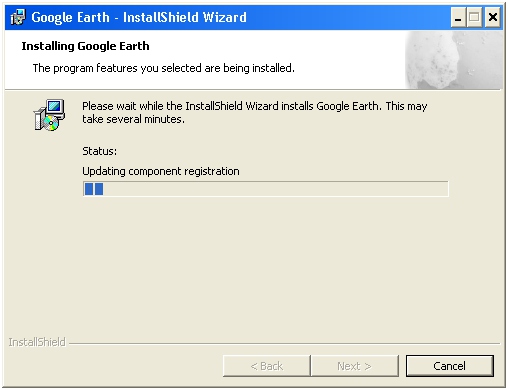
(Rysunek 17)
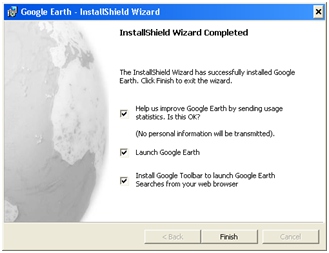
(Rysunek 18)
(Rysunek 19)
2. Operacje
(Rysunek 20)
(Rysunek 21)
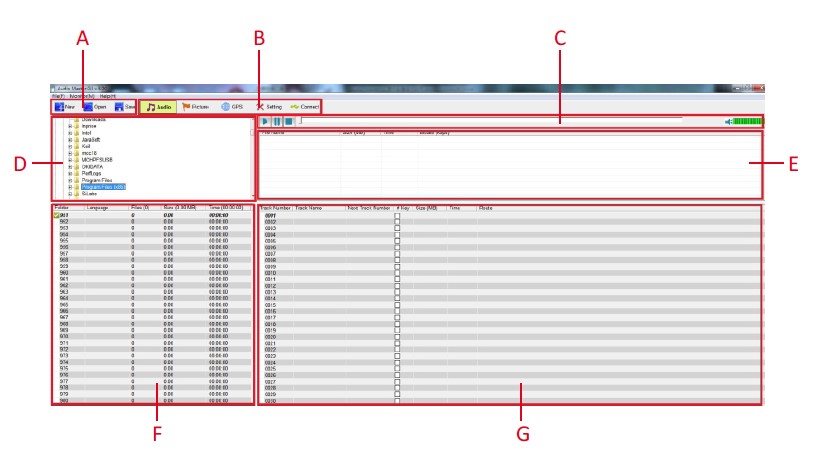
(Rysunek 22)
- Strefa zarządzania projektami
W tej strefie możesz tworzyć, otwierać, poprawiać lub zapisywać projekty. - Zarządzanie funkcjami według kategorii
- Audio – kliknij ten znacznik, aby zarządzać wszystkimi plikami audio.
- Obraz – kliknij ten znacznik, aby zarządzać wszystkimi plikami obrazów.
- GPS — kliknij ten znacznik, aby zarządzać lokalizacją GPS każdej zawartości audio.
- Ustawienia – kliknij ten tag, aby ustawić wszystkie ustawienia pomocnicze.
- Połącz – kliknij ten tag, aby przesłać zawartość audio do audioprzewodnika.
- Monitor plików audio
Aby odtworzyć i zweryfikować wybrany plik audio w czasie rzeczywistym. - Eksplorator tras
Do szybkiego wyszukiwania źródeł dźwięku. - Podsumowanie źródłowego folderu audio
Zaprezentuj wszystkie dostępne pliki audio z folderu docelowego w celu skompilowania treści. Kompatybilnym formatem audio powinien być MPEG1 Layer 3 o przepływności < 128 kb/s. - Foldery języka docelowego
Dostępne są 32 foldery językowe, od 951 do 982. - Strefa programowania folderu docelowego
W przewodniku audio dostępnych jest 9999 ścieżek dźwiękowych, w każdym folderze językowym, od kodu numerycznego od 0001 do 9999.
Utwórz nowy projekt:
Kliknij „Nowy”, aby utworzyć nowy projekt, jak na rys. 22-1
(Rysunek 22-1)
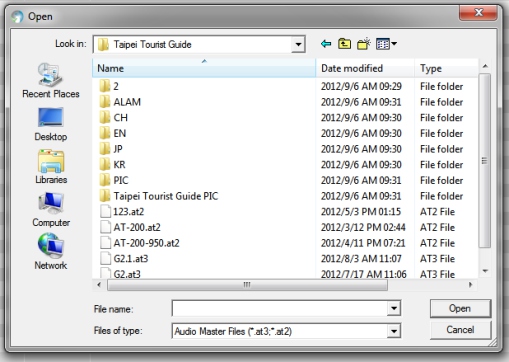
Kliknij „Otwórz”, aby uzyskać dostęp do istniejącego projektu, jak na rys. 22-2. Wybierz żądany projekt z listy, jak na rys. 22-3.
(Rysunek 22-2)
(Rysunek 22-3)
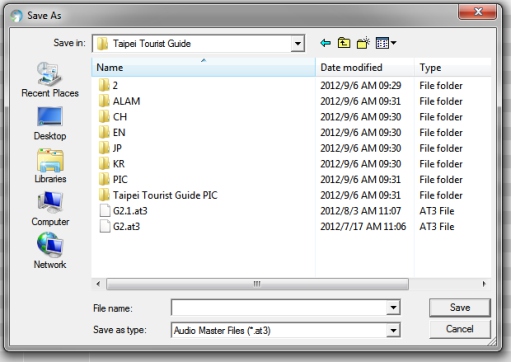
Kliknij „Zapisz”, aby zapisać swój projekt po zakończeniu kompilacji audio, jak na rys. 22-4. Nadaj projektowi nazwę pliku i zapisz go, jak na rys. 22-5.
(Rysunek 22-4)
(Rysunek 22-5)
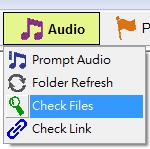
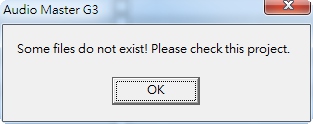
Kliknij „Sprawdź pliki” (jak na rys. 22-6), aby sprawdzić, czy wszystkie pliki audio przypisane do odpowiednich języków są dostępne, czy nie. Powiadomienie (jak na rys. 22-7) pojawi się, jeśli jakiś plik audio nie istnieje lub brakuje plików. Obok kodu liczbowego można zauważyć wykrzyknik, jak na rys. 22-8.
(Rysunek 22-6)
(Rysunek 22-7)

(Rysunek 22-8)
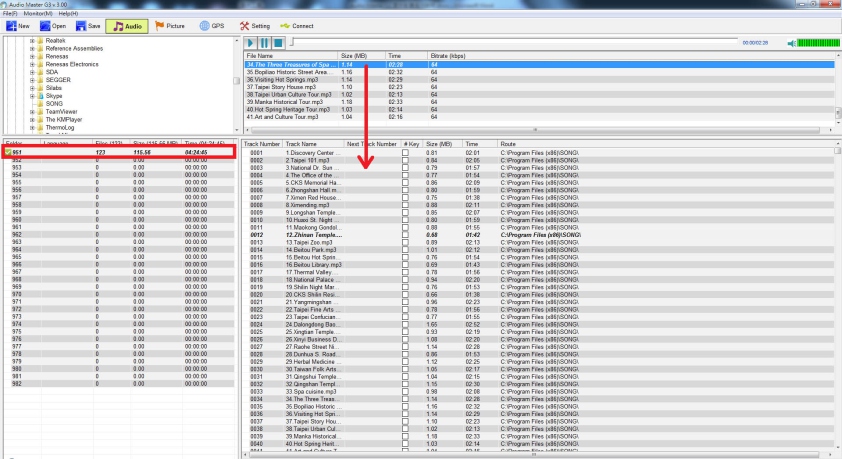
Kliknij wybrany folder językowy, powiedzmy 951, i przeciągnij/kliknij dwukrotnie żądane pliki audio z Podsumowania folderu źródłowego do Strefy programowania folderu docelowego, jak na rys. 23.
(Rysunek 23)
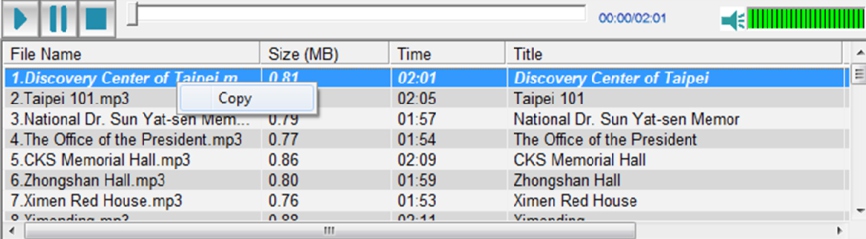
(Rysunek 23-1)
Kliknij plik audio, który chcesz monitorować, a następnie kliknij ikonę odtwarzania, aby słuchać treści audio, jak na rys. 23-2.
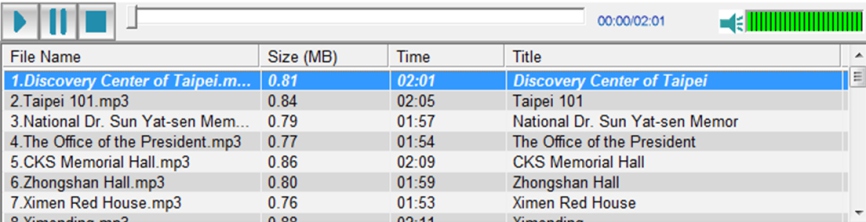
(Rysunek 23-2)
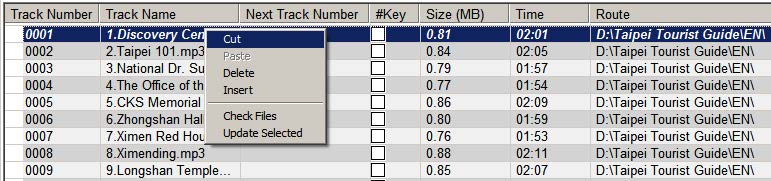
(Rysunek 23-3)
„Next Track Number” został zaprojektowany specjalnie dla planistów wycieczek, aby zaproponować trasę liniową. Możesz wprowadzić numer następnego utworu na dowolnej innej dostępnej ścieżce audio. Na przykład, wprowadzając „20” do następnego numeru ścieżki audio, po której następuje numer ścieżki audio 0001, jak na rys. 24, użytkownicy mogą uzyskać dostęp do ścieżki audio o numerze 0020, gdy naciśnie przycisk Odtwórz po zakończeniu odtwarzania ścieżki 0001.
Każdy numer wprowadzony do „Next Track Number” musi być rzeczywiście dostępny na liście, w przeciwnym razie pojawi się komunikat o błędzie, jak na rys. 24-1.
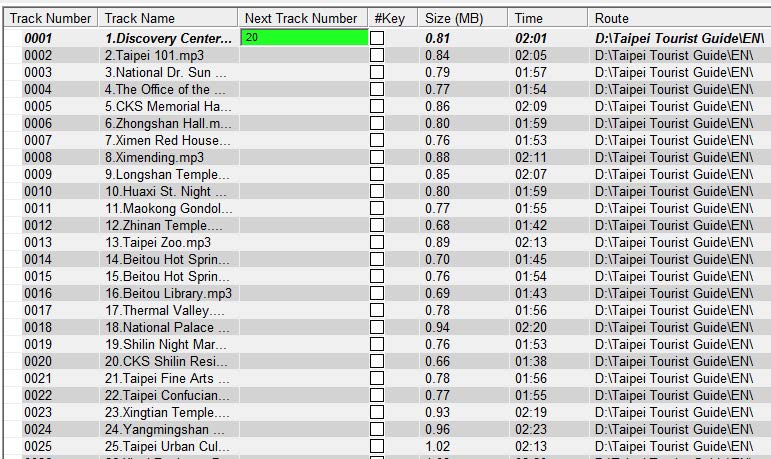
(Rysunek 24)
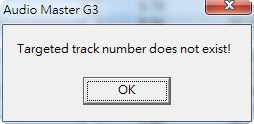
(Rysunek 24-1)
Dostęp do ścieżki audio drugiego poziomu można uzyskać w dowolnym momencie, naciskając przycisk „#”. Podczas odtwarzania dźwięku użytkownicy mogą nacisnąć klawisz #, aby wyjść z miejsca, w którym się znajdują, a następnie posłuchać nowej ścieżki dźwiękowej. Kiedy nowa ścieżka dźwiękowa jest gotowa lub użytkownik chce z niej uciec, może ponownie nacisnąć klawisz #, aby wrócić do miejsca, w którym się znajduje.
Tylko numer utworu, który został kliknięty w kolumnie z klawiszem #, może być wykonany za pomocą klawisza #, jak na rys. 24-2.
„Numer następnego utworu” i „klawisz #” nie mogą istnieć jednocześnie.
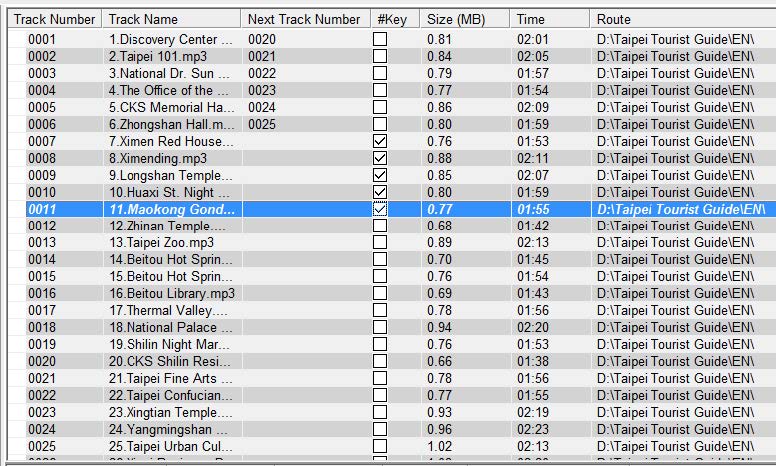
(Rysunek 24-2)
Monit dźwiękowy jest pomocny dla użytkowników w określeniu, czy wprowadzony przez nich kod liczbowy jest poprawny, czy nie. Wybierz „Prompt Audio” pod tagiem „Audio”, a na dole pojawi się arkusz programowania. Postępuj w ten sam sposób (jak na rys. 25), którego nauczyłeś się wcześniej przenosić pliki audio z podsumowania folderu źródłowego do arkusza programowania Prompt-Audio.
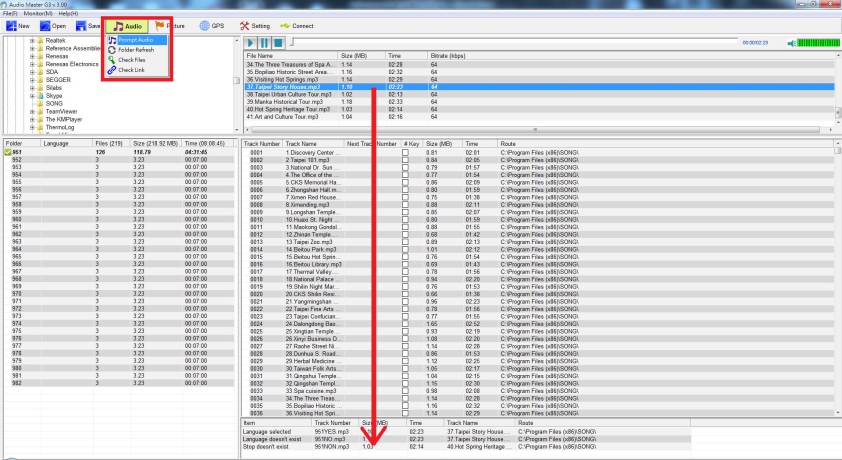
(Rysunek 25)
Przesuń strzałkę na żądany język prawym przyciskiem myszy, a następnie możesz ustawić go jako język domyślny, jak na rys. 25-1. Obok wybranego języka pojawi się znacznik, jak na rys. 25-2.
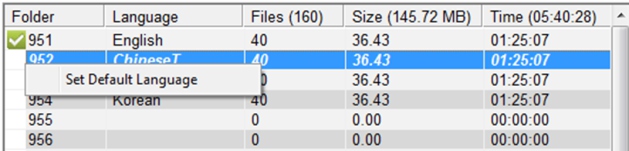
(Rysunek 25-1)
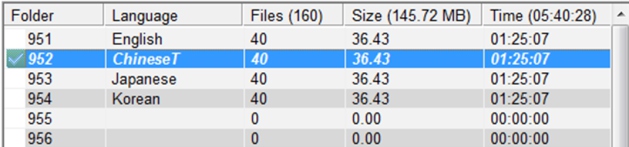
(Rysunek 25-2)
(Rysunek 25-3)
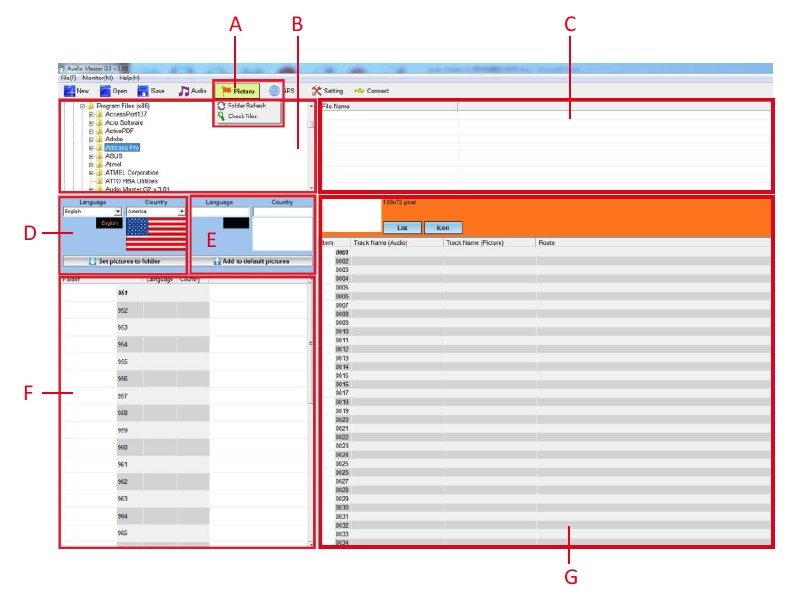
- Zarządzaj plikami graficznymi i kompiluj je
Po kliknięciu „Obraz” pojawi się menu w dół z różnymi znacznikami funkcji do dalszego zarządzania obrazami. - Eksplorator tras
Do szybkiej eksploracji plików graficznych. - Podsumowanie folderu obrazu źródłowego
Zaprezentuj wszystkie dostępne obrazy z folderu docelowego w celu skompilowania zawartości. Kompatybilny obraz powinien być w formacie BMP lub JPG. - Bank danych językowych i flagowych
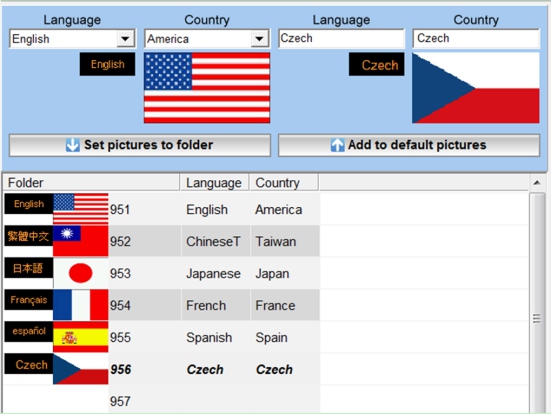
Domyślnie w banku danych dostępnych jest 11 języków i flag. Tylko te języki i flagi w banku danych można ustawić jako docelowy folder języka. - Dodaj nowe języki i flagi do banku danych
- Foldery języka docelowego
Dostępne są 32 foldery językowe, od 951 do 982. - Strefa programowania folderu docelowego
Przeciągnij żądane obrazy do odpowiedniej ścieżki audio, od kodu numerycznego 0001 do 9999. Przydziel obrazy do odpowiednich ścieżek audio, przeciągając je; postępuj tak samo, jak podczas kompilacji plików audio, jak na rys. 26. Obrazy powinny być w formacie BMP i JPM. Maksymalny rozmiar każdego pojedynczego obrazu powinien wynosić 128 x 72 piksele.
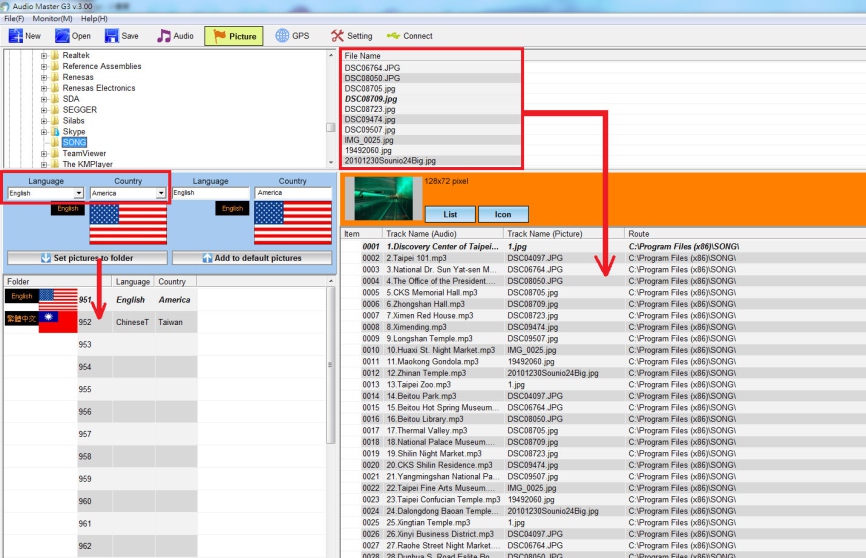
(Rysunek 26)
Twórz nowe języki i flagi
- Język wprowadzania w A, jak na rys. 26-1.
- Wprowadź kraj w B, jak na rys. 26-1.
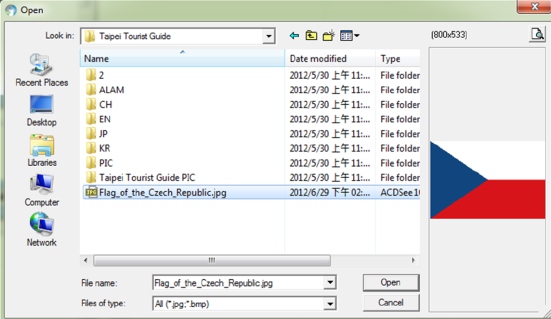
- Podwójne kliknięcie lewym przyciskiem myszy w C; możesz wybrać żądaną flagę z plików źródłowych, jak na rys. 26-2.
- Klikając „Dodaj do domyślnych zdjęć”; następnie możesz go znaleźć w banku danych językowych i flagowych. Ustaw go na folder docelowy, jak chcesz, jak na rys. 26-3.
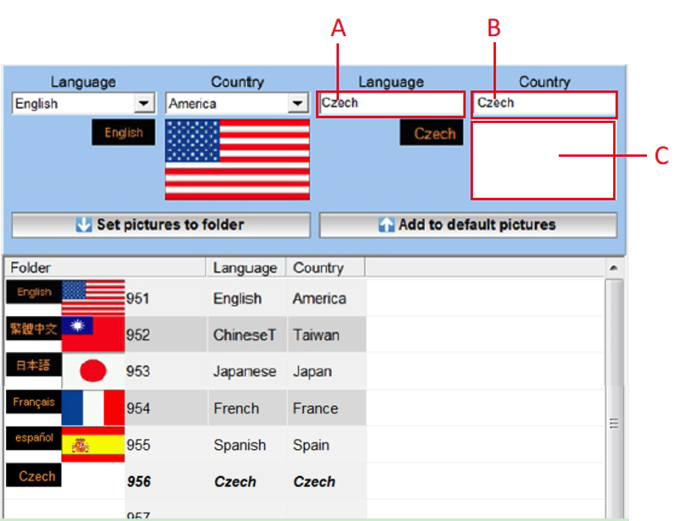
(Rysunek 26-1)
(Rysunek 26-2)
(Rysunek 26-3)
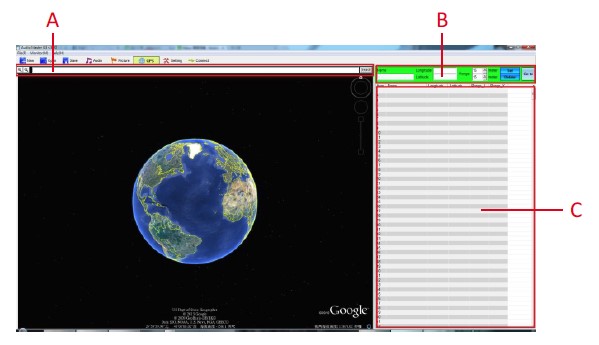
Konfiguracja lokalizacji GPS
- Wprowadź określoną lokalizację
Kliknij „szukaj” po wprowadzeniu konkretnego adresu lub nazwy lokalizacji. - Wprowadź dane GPS
Długość i szerokość geograficzną można edytować bezpośrednio w celu wyszukiwania lokalizacji. - Lista lokalizacji
To jest lista lokalizacji, która została edytowana.
(Rysunek 26-4)
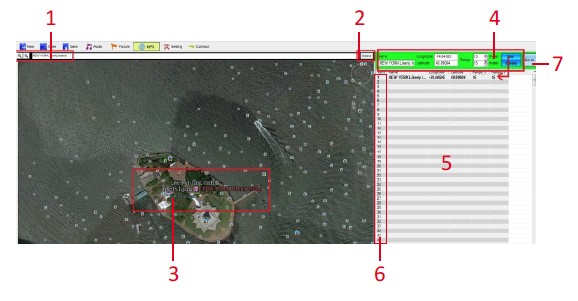
- Wprowadź konkretny adres lub nazwę lokalizacji.
- Kliknij „Wyszukaj”, a obraz lokalizacji pojawi się poniżej.
- To jest obraz lokalizacji po przeszukaniu.
- W tym miejscu można również ustawić nazwę lokalizacji, długość i szerokość geograficzną oraz zakres odległości. Minimalny zasięg wynosi 15 metrów. Jednakże, ponieważ istnieje tolerancja 5 metrów, upewnij się, że odległość między 2 lokalizacjami jest większa niż 20 metrów.
- Po edycji wszystkich danych lokalizacji w kroku 4, zostaną one wyświetlone poniżej po kliknięciu „Ustaw”.
- Każdy numer pozycji na liście odnosi się do każdego numeru ścieżki. Na przykład ścieżka numer 0001 odtworzy zawartość audio pozycji 1 na liście.
- Jeśli chcesz poznać konkretną lokalizację na liście, po prostu wybierz jedną z nich, a następnie kliknij „Idź do”, a po lewej stronie zobaczysz obraz lokalizacji.
(Rysunek 26-5)
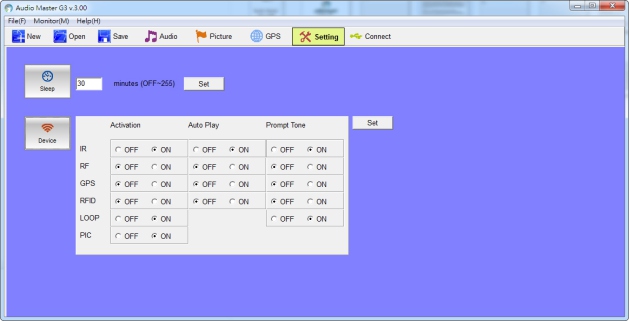
(Rysunek 27)
Zdefiniuj czas automatycznego wyłączenia audioprzewodnika, gdy nie jest używany. Domyślny czas wyłączenia audioprzewodnika jest ustawiony na 30 minut, co oznacza, że audioprzewodnik wyłączy się automatycznie, gdy nie będzie używany po 30 minutach. Ryc. 27-1 daje dobry przykład. Gdy jest ustawiony na OFF, oznacza to, że audioprzewodnik NIE wyłączy się automatycznie, dopóki bateria się nie wyczerpie. Musisz kliknąć „Ustaw”, aby sfinalizować i naprawić ustawienie czasu wyłączenia.
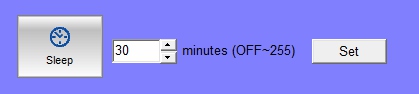
(Rysunek 27-1)
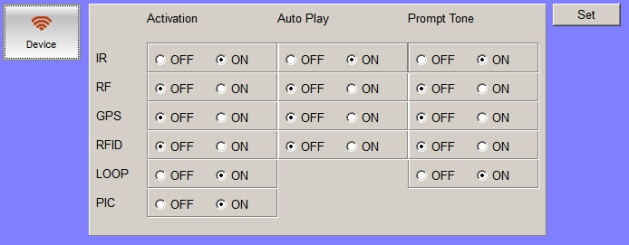
(Rysunek 27-2)
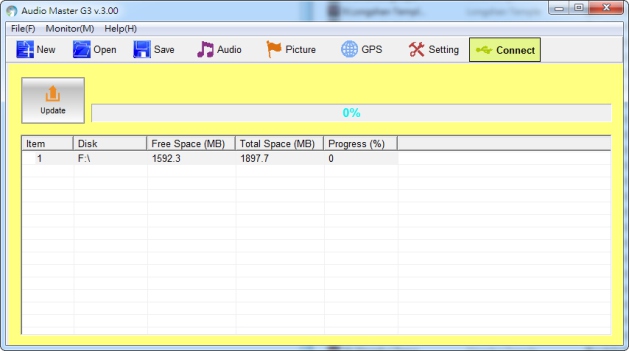
(Rysunek 28)
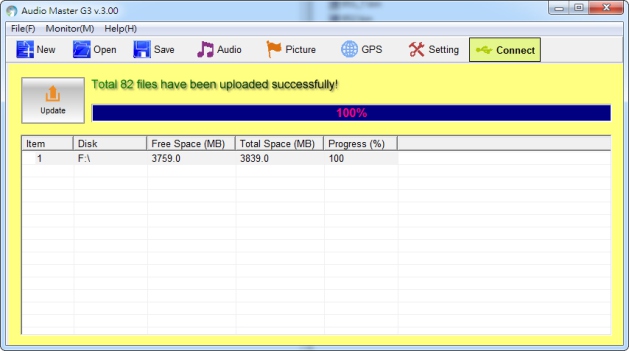
(Rysunek 28-1)
Okayo OMG-25C+ — Ładowarka stacjonarna
1. Interfejs
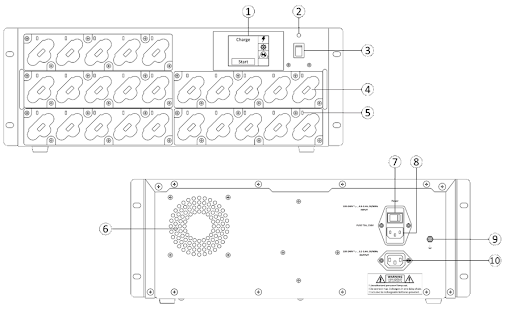
- Ekran dotykowy 2,8”
Tryb ładowania
Tryb ustawień
Tryb programowania - Wskaźnik mocy
- Wyłącznik zasilania prądem stałym
- Gniazdo ładowania
- Wskaźnik stanu
Świeci na niebiesko: odtwarzacz jest prawidłowo włożony do gniazda.
Brak diody LED: odtwarzacz nie jest prawidłowo włożony do gniazda. - Wentylator
- Przełącznik zasilania AC
- Pobór mocy
- Uziemienie
- Moc wyjściowa
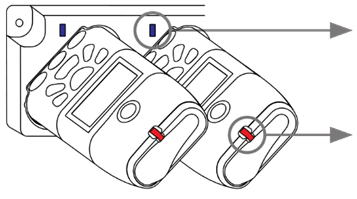
Gniazdo ładowania
Wskaźniki świecą się na niebiesko
Diody na urządzeniu
Kolor czerwony: ładowanie
Kolor zielony: w pełni naładowany
Miga na czerwono: Błąd - potencjalna usterka baterii odtwarzacza
Brak diody LED: odtwarzacz nie jest prawidłowo włożony do gniazda
2. Operacje
Włączanie
Podłącz dostarczony kabel zasilający do sieci. Włącz zasilanie AC i DC.
Tryb ładowania
Naciśnij “Start”, aby naładować i “Stop”, aby zatrzymać ładowanie.
Tryb ustawień
- Naciśnij ikonę ⚙︎, aby wejść w tryb „ustawienia”.
- Wybierz żądany język (LG) i zdefiniowany kanał¹ (CH) za pomocą ▲▼. ¹Wybór kanału jest dostępny tylko dla OMG-100T/R.
- Naciśnij przycisk “Ustaw”, aby zaprogramować.
Tryb programowania (dotyczy korzystania z modelu innego niż OMG-100)
- Naciśnij ikonę
 , aby wejść w tryb „programowanie”.
 - Pojawi się ekran Trybu 1. Wybierz typ trasy (patrz poniższa tabela), a następnie naciśnij przycisk Ustaw, aby zaprogramować.
| Typ trasy | OMG-100T | OMG-100R |
|---|---|---|
|
Audio Tour |
Player |
Player |
|
Live Tour |
Live |
Listen |
|
Guided Audio Tour |
Guide |
Listen |
|
Multilingual Audio Tour |
Leader |
Guest |
|
2 Speakers |
Lecture (M/S) |
Listen |
Jeśli preferowany jest wybór trybu niestandardowego, naciśnij ponownie ikonę , aby wyświetlić ekran Tryb 2.
- OMG-100T: Player, Guide, Leader, Live i Lecture
- OMG-100R: Player, Guest i Listen
Wybierz odpowiedni tryb za pomocą ▲▼, a następnie naciśnij przycisk “Ustaw”, aby zaprogramować.
Wyłączanie
Wyłącz zasilanie prądem stałym DC z przodu. Ładowarka jest teraz wyłączona.
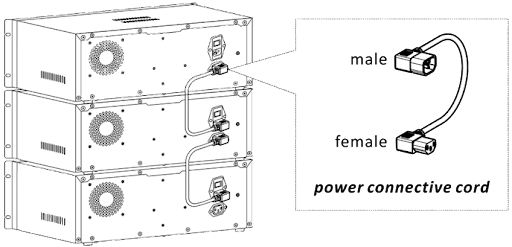
3. Instalacja dla wielu ładowarek
- Poniżej przedstawiono sposób podłączania i rozbudowy ładowarek na żądanie.
- Można podłączyć jednocześnie maksymalnie 3 ładowarki.
4. Specyfikacja techniczna
| Parametr | Wartość |
|---|---|
|
Kieszenie do ładowania |
25 |
|
Prąd ładowania |
650±30 mA |
|
Czas ładowania |
4 - 5 godzin |
|
Moc wejściowa |
AC 100-240 V, 50/60 Hz, 4.8-2.4 A |
|
Moc wyjściowa |
AC 100-240 V, 50/60 Hz, 3.2-1.6A |
|
Temperatura pracy |
0 ~ 40°C |
|
Wymiary (D x W x H) |
236 x 484 x 177 mm |
|
Waga |
8.5 kg |