



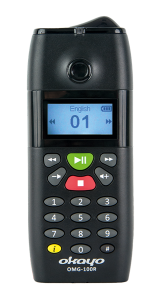
Okayo OMG-100
Istruzioni
Manuale d'uso
Audio Master 3
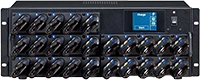
Okayo OMG-25C+
Manuale d'uso Okayo OMG-100
1. Interfaccia
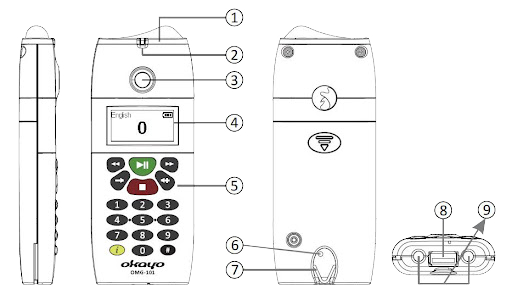
- Sensore a infrarossi
- Indicatore LED di ricarica
- Altoparlante compatibile con apparecchi acustici (HAC*)
- Schermo LCD retroilluminato
- Tastiera soft-touch
- Ripristina impostazioni di fabbrica
- Foro per cordino
- Connettore di ricarica/trasferimento
- Jack per cuffie, 3,5 mm
* Gli utenti con apparecchi acustici possono ascoltare direttamente l'altoparlante.
2. Accensione
- Premi il pulsante ⏹ per accendere il lettore.
- Se appare
 , premi contemporaneamente entrambi i pulsanti ⏹ e ⏯ per accendere il lettore.
⚠ Nota
I lettori hanno una batteria integrata e, prima di iniziare a usarli, assicurati che le batterie siano completamente cariche.
3. Spegnimento
- Per spegnere il lettore, premi il pulsante ⏹ per 10 secondi o posizionalo nel caricabatterie. Il sistema antifurto rimane attivo.
- Per spegnere il lettore e il suo sistema antifurto, premi contemporaneamente entrambi i pulsanti ⏹ e ⏯ per 3 secondi o posizionalo negli uploader.
4. Selezione della lingua (01~32)
- Dopo aver acceso il lettore, appare la schermata
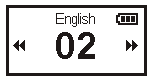
- Premi il pulsante ⏪︎ o ⏩︎ per selezionare la lingua.
- Premi il pulsante ⏯ per confermare la lingua selezionata e uscire dalle impostazioni.
5. Cambio lingua (01~32)
- Se intendi cambiare la lingua che stai usando, digita #1, quindi premi il pulsante ⏯.
- Apparirà la schermata accanto a . Premi il pulsante ⏪︎ o ⏩︎ per selezionare la lingua.
- Premi nuovamente il pulsante ⏯ per confermare la lingua selezionata e uscire dalle impostazioni.
6. Riproduzione di una traccia audio (1~9999)
- Digita il numero della traccia preferita. Premi il pulsante ⏹ se desideri cambiare con un nuovo numero.
- Premi il pulsante ⏯ per riprodurre la traccia.
- Premi il pulsante ⏪︎ o ⏩︎ per avanzare o riavvolgere la traccia.
- Se necessario, premi nuovamente il pulsante ⏯ per confermare la lingua selezionata e uscire dalle impostazioni.
- Se necessario, premi il pulsante ⏹ per mettere in pausa la traccia.
⚠ Nota
La traccia verrà riprodotta automaticamente senza premere il pulsante quando la funzione “Riproduzione automatica” è attivata tramite Audio Master 3.
7. Regolazione del volume
- Premi il pulsante 🔈︎− o 🔈︎+ per regolare il volume del lettore.
- Una volta impostato il volume preferito, lascialo per 1 secondo e il lettore uscirà automaticamente dall'impostazione.
8. Pulsante "i"
- Premi il pulsante ⓘ quando il lettore è acceso.
- Apparirà la schermata .
- Se necessario, crea la tua pagina usando Audio Master 3.
9. Verifica delle impostazioni
- Per controllare le impostazioni del lettore, premi contemporaneamente i pulsanti ⓘ e ⏹* quando il lettore è spento.
- Apparirà la schermata seguente
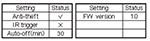 . Premi il pulsante ⏪︎ o ⏩︎ per sfogliare la pagina.
 - Per uscire da questa schermata, premi il pulsante ⏹ e il lettore si spegnerà nuovamente.
* Se il lettore è stato spento premendo contemporaneamente entrambi i pulsanti ⏹ e ⏯ , i pulsanti ⓘ, ⏹ e ⏯ devono essere premuti contemporaneamente.
Audio Master 3 - Compilatore di contenuti audio
1. Requisiti di sistema
- Microsoft Windows 7: 32-bit SP2 o 64-bit
- Microsoft Windows Vista: 32-bit o 64-bit
- Microsoft Windows XP: 32-bit SP2 o SP3
- Microsoft Windows 7/Windows Vista: Intel Pentium 4 2GHz o superiore
- Microsoft Windows XP: Intel Pentium III 1GHz o superiore
- Microsoft Windows 7/Windows Vista: 1GB RAM o superiore
- Microsoft Windows XP: 512MB RAM o superiore
- Disco rigido da 500MB
- Microsoft Windows 7/Windows Vista: 16 bit o (65000 colori)
- Microsoft Windows XP: 16 bit o (65000 colori)
2. Configurazione del programma
(Figura 1)
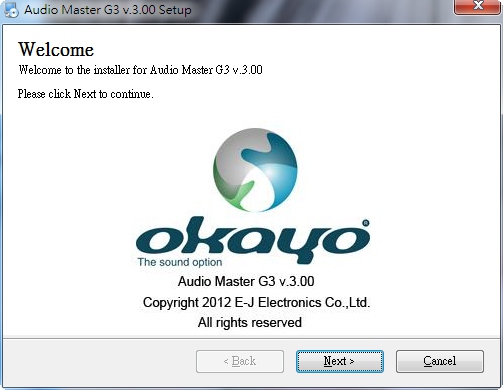
(Figura 2)
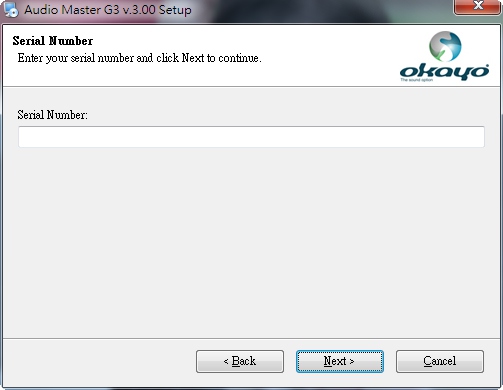
(Figura 3)
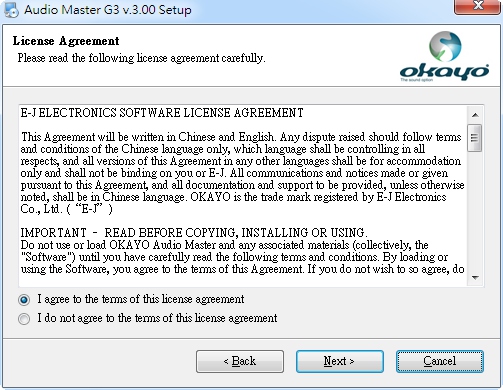
(Figura 4)
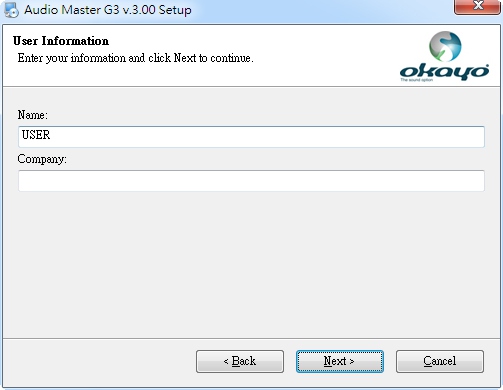
(Figura 5)
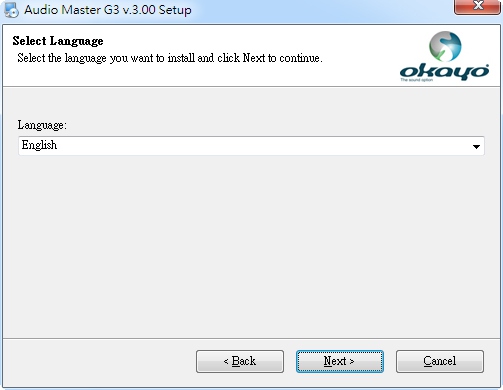
(Figura 6)
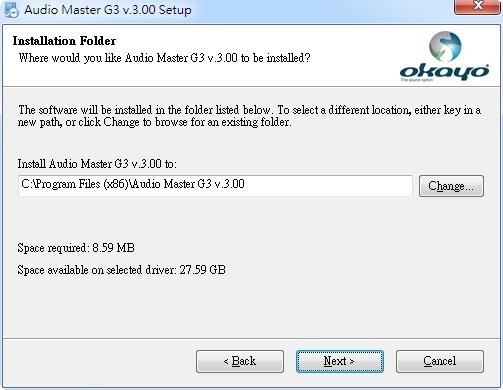
(Figura 7)
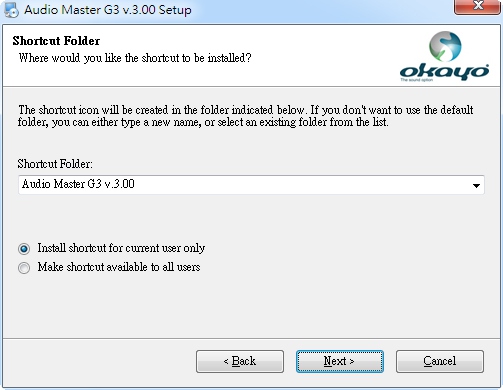
(Figura 8)
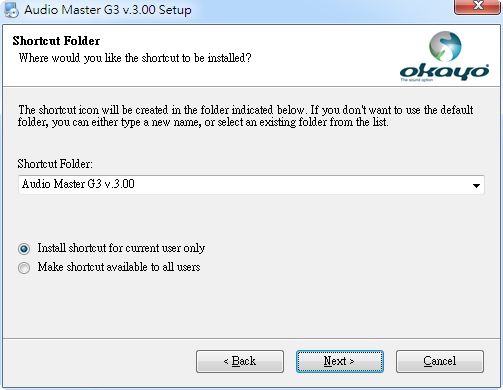
(Figura 9)
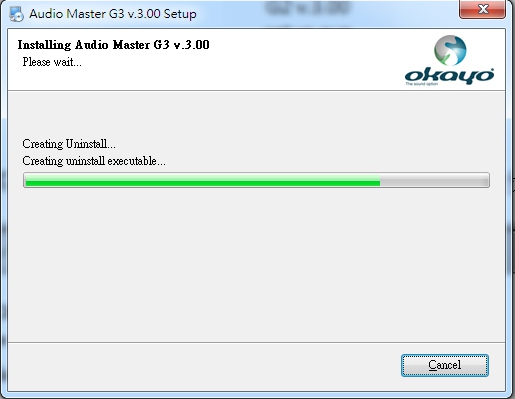
(Figura 10)
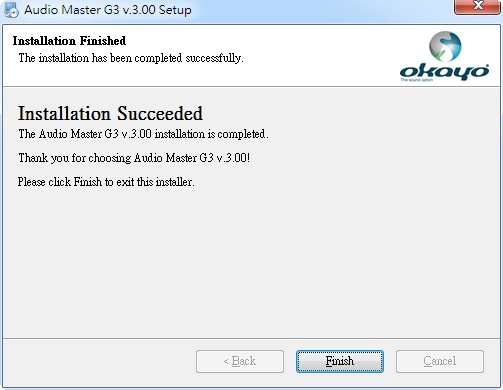
(Figura 11)
(Figura 12)

(Figura 13)
(Figura 14)
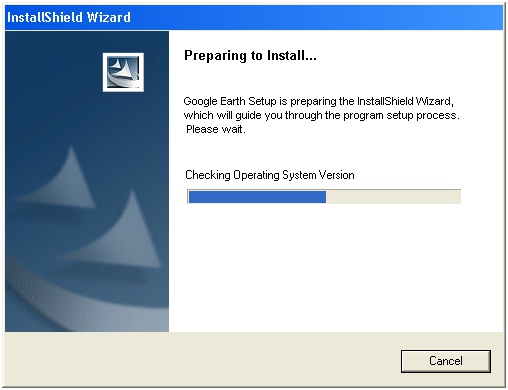
(Figura 15)
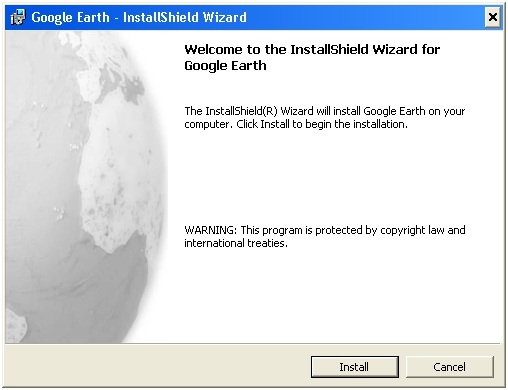
(Figura 16)
(Figura 17)
(Figura 18)
(Figura 19)
2. Operazioni
(Figura 20)
(Figura 21)
(Figura 22)
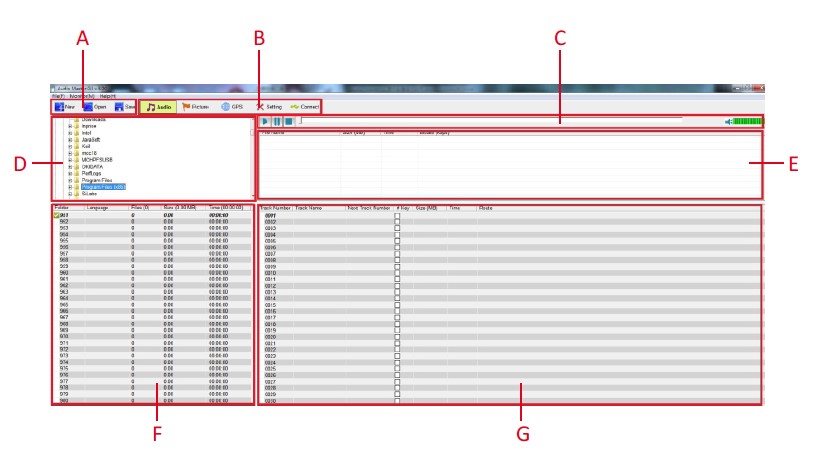
- Area di gestione del progetto
In quest'area puoi creare, aprire, modificare o salvare progetti. - Gestione delle funzioni per categoria
- Audio – clicca su questo tag per gestire tutti i file audio.
- Immagine – clicca su questo tag per gestire tutti i file immagine.
- GPS — clicca su questo tag per gestire la posizione GPS di ogni contenuto audio.
- Impostazioni – clicca su questo tag per impostare tutte le impostazioni ausiliarie.
- Connetti – clicca su questo tag per caricare il contenuto audio sull'audioguida.
- Monitor di file audio
Per riprodurre e verificare il file audio selezionato in tempo reale. - Esploratore di percorsi
Per una ricerca rapida delle sorgenti audio. - Riepilogo della cartella audio sorgente
Presenta tutti i file audio disponibili dalla cartella di destinazione per la compilazione dei contenuti. Il formato audio compatibile dovrebbe essere MPEG1 Layer 3 con un bitrate di < 128 kbps. - Cartelle della lingua di destinazione
Sono disponibili 32 cartelle linguistiche, da 951 a 982. - Area di programmazione della cartella di destinazione
Nell'audioguida sono disponibili 9999 tracce audio, in ogni cartella linguistica, con codice numerico da 0001 a 9999.
Crea un nuovo progetto:
Clicca su “Nuovo” per creare un nuovo progetto, come in fig. 22-1
(Figura 22-1)
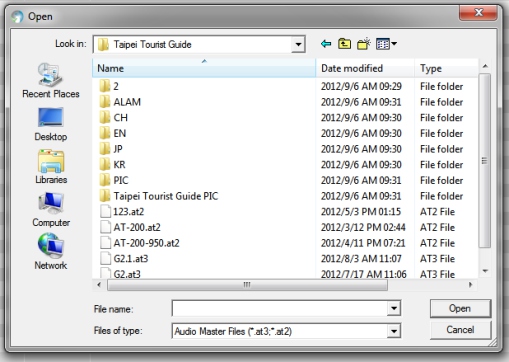
Clicca su “Apri” per accedere a un progetto esistente, come in fig. 22-2. Seleziona il progetto desiderato dall'elenco, come in fig. 22-3.
(Figura 22-2)
(Figura 22-3)
Clicca su “Salva” per salvare il tuo progetto dopo aver completato la compilazione audio, come in fig. 22-4. Assegna un nome al file del progetto e salvalo, come in fig. 22-5.
(Figura 22-4)
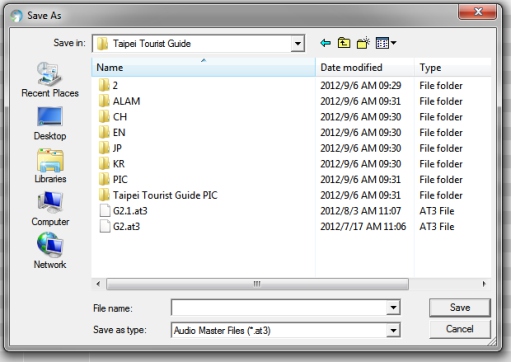
(Figura 22-5)
Clicca su “Verifica file” (come in fig. 22-6) per controllare se tutti i file audio assegnati alle rispettive lingue sono disponibili o meno. Apparirà una notifica (come in fig. 22-7) se un file audio non esiste o mancano dei file. Accanto al codice numerico si può notare un punto esclamativo, come in fig. 22-8.
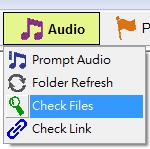
(Figura 22-6)
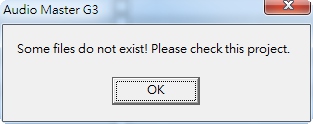
(Figura 22-7)

(Figura 22-8)
Clicca sulla cartella della lingua selezionata, ad esempio 951, e trascina/fai doppio clic sui file audio desiderati dal Riepilogo della cartella sorgente all'Area di programmazione della cartella di destinazione, come in fig. 23.
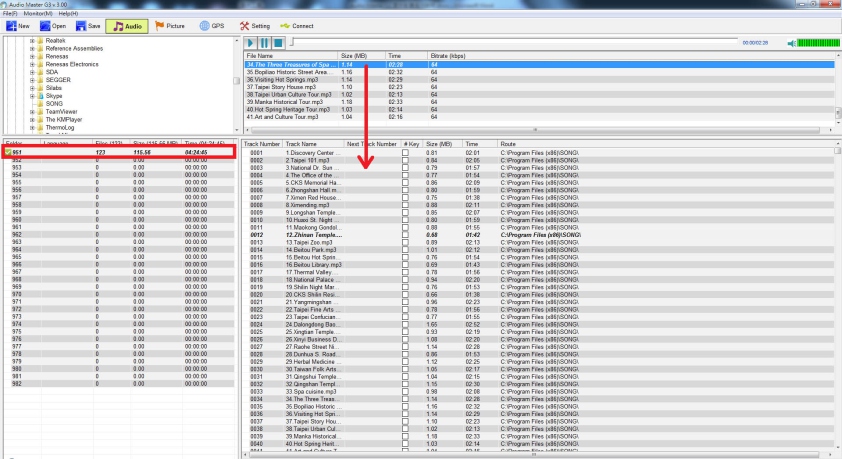
(Figura 23)
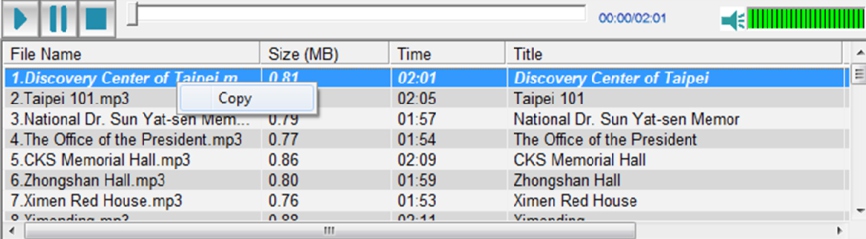
(Figura 23-1)
Clicca sul file audio che desideri monitorare, quindi clicca sull'icona di riproduzione per ascoltare il contenuto audio, come in fig. 23-2.
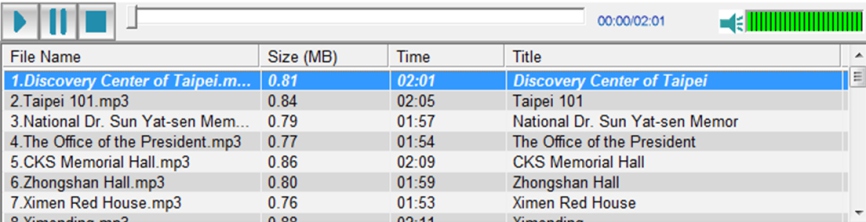
(Figura 23-2)
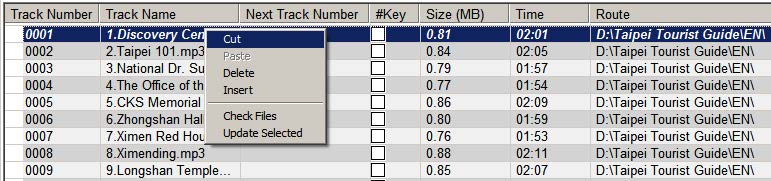
(Figura 23-3)
“Numero traccia successiva” è stato progettato specificamente per i pianificatori di tour per suggerire un percorso lineare. Puoi inserire il numero della traccia successiva su qualsiasi altra traccia audio disponibile. Ad esempio, inserendo “20” come numero della traccia audio successiva, seguita dal numero della traccia audio 0001, come in fig. 24, gli utenti possono accedere alla traccia audio con il numero 0020 quando premono il pulsante Riproduci dopo che la traccia 0001 ha terminato la riproduzione.
Ogni numero inserito in “Numero traccia successiva” deve essere effettivamente disponibile nell'elenco, altrimenti apparirà un messaggio di errore, come in fig. 24-1.
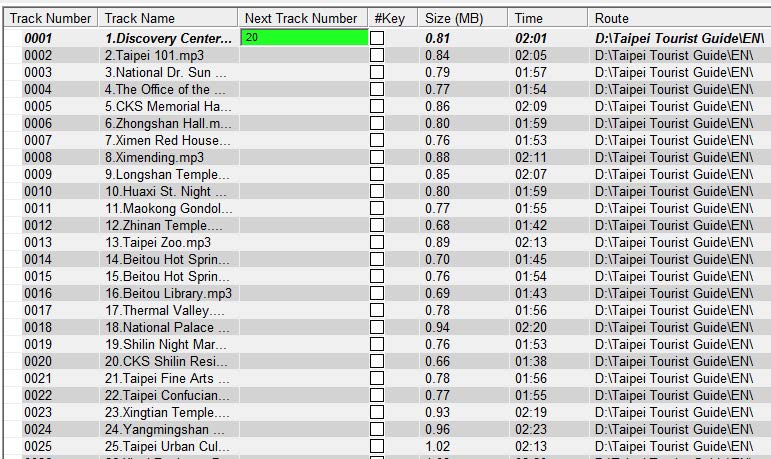
(Figura 24)
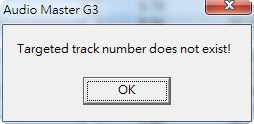
(Figura 24-1)
È possibile accedere a una traccia audio di secondo livello in qualsiasi momento premendo il pulsante “#”. Durante la riproduzione audio, gli utenti possono premere il tasto # per uscire dalla posizione in cui si trovano e quindi ascoltare una nuova traccia audio. Quando la nuova traccia audio è pronta o l'utente desidera uscirne, può premere nuovamente il tasto # per tornare alla posizione in cui si trova.
Solo il numero di traccia cliccato nella colonna con il tasto # può essere eseguito con il tasto #, come in fig. 24-2.
“Numero traccia successiva” e “tasto #” non possono esistere contemporaneamente.
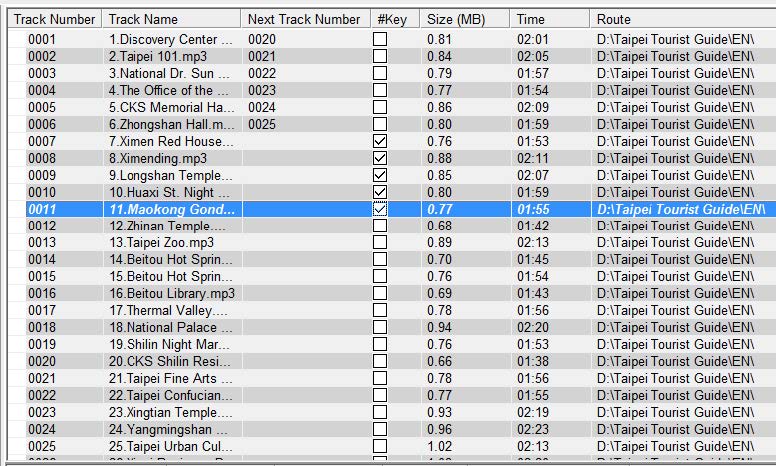
(Figura 24-2)
Il prompt audio è utile per gli utenti per determinare se il codice numerico inserito è corretto o meno. Seleziona “Prompt Audio” sotto il tag “Audio” e in basso apparirà un foglio di programmazione. Procedi allo stesso modo (come in fig. 25) che hai imparato in precedenza per spostare i file audio dal riepilogo della cartella sorgente al foglio di programmazione Prompt-Audio.
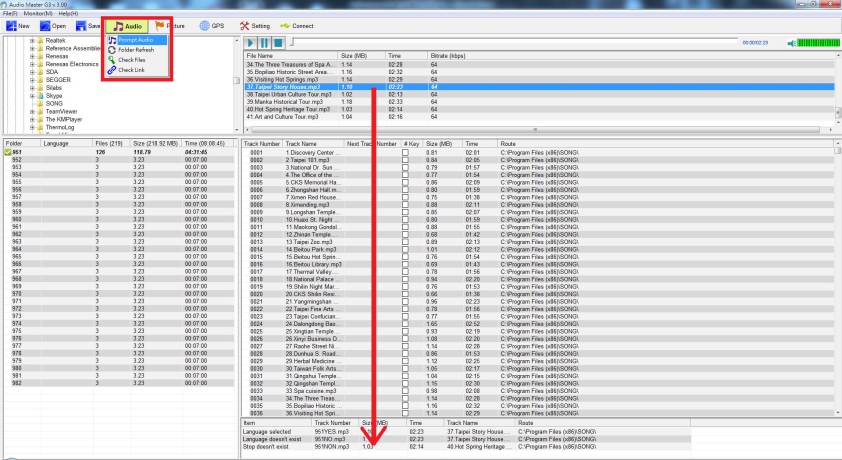
(Figura 25)
Sposta la freccia sulla lingua desiderata con il tasto destro del mouse, quindi puoi impostarla come lingua predefinita, come in fig. 25-1. Accanto alla lingua selezionata apparirà un tag, come in fig. 25-2.
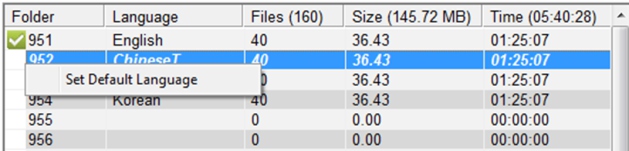
(Figura 25-1)
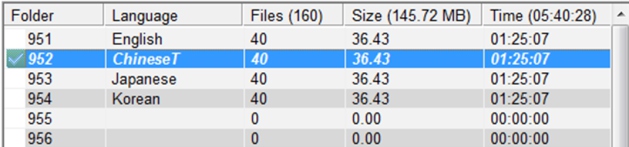
(Figura 25-2)
(Figura 25-3)
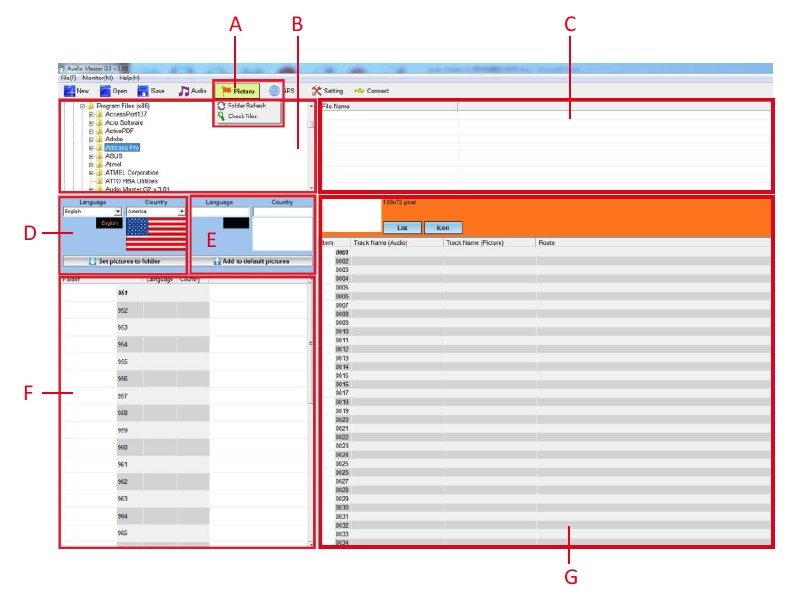
- Gestisci e compila i file grafici
Dopo aver cliccato su “Immagine”, apparirà un menu a discesa con vari tag di funzione per un'ulteriore gestione delle immagini. - Esploratore di percorsi
Per una rapida esplorazione dei file grafici. - Riepilogo della cartella immagine sorgente
Presenta tutte le immagini disponibili dalla cartella di destinazione per la compilazione dei contenuti. L'immagine compatibile dovrebbe essere in formato BMP o JPG. - Banca dati di lingue e bandiere
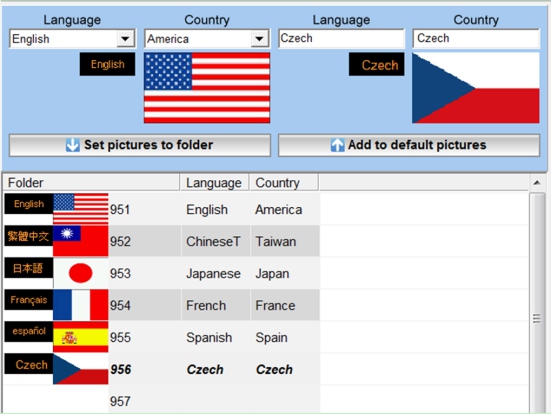
Per impostazione predefinita, nella banca dati sono disponibili 11 lingue e bandiere. Solo queste lingue e bandiere nella banca dati possono essere impostate come cartella della lingua di destinazione. - Aggiungi nuove lingue e bandiere alla banca dati
- Cartelle della lingua di destinazione
Sono disponibili 32 cartelle linguistiche, da 951 a 982. - Area di programmazione della cartella di destinazione
Trascina le immagini desiderate nella traccia audio appropriata, con codice numerico da 0001 a 9999. Assegna le immagini alle tracce audio appropriate trascinandole; procedi allo stesso modo di quando compili i file audio, come in fig. 26. Le immagini devono essere in formato BMP e JPM. La dimensione massima di ogni singola immagine deve essere di 128 x 72 pixel.
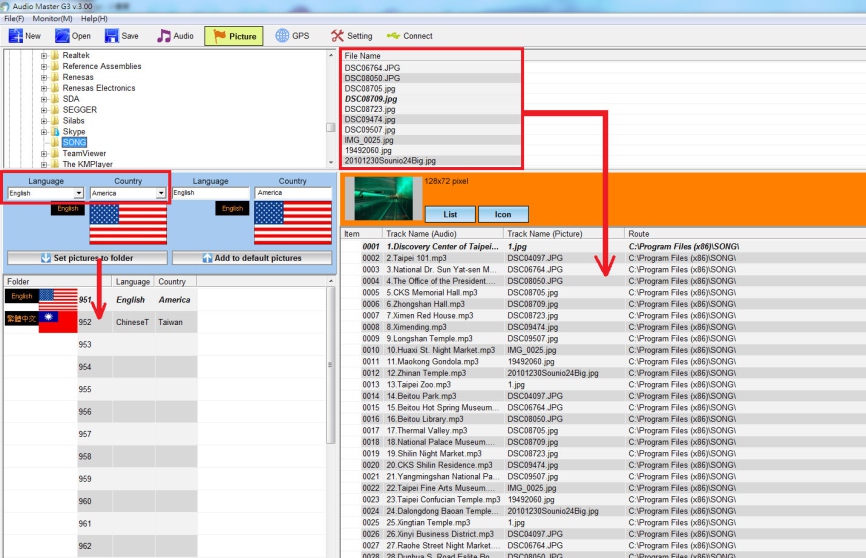
(Figura 26)
Crea nuove lingue e bandiere
- Inserisci la lingua in A, come in fig. 26-1.
- Inserisci il paese in B, come in fig. 26-1.
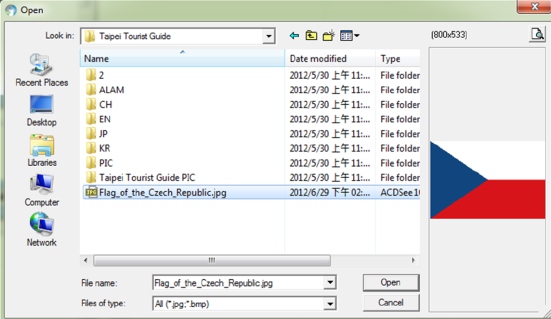
- Doppio clic con il tasto sinistro del mouse in C; puoi selezionare la bandiera desiderata dai file sorgente, come in fig. 26-2.
- Cliccando su “Aggiungi a immagini predefinite”; quindi puoi trovarlo nella banca dati di lingue e bandiere. Impostalo sulla cartella di destinazione, come desideri, come in fig. 26-3.
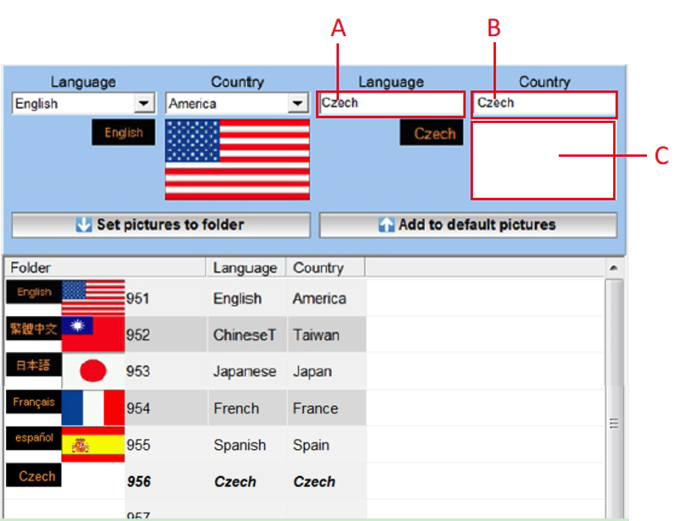
(Figura 26-1)
(Figura 26-2)
(Figura 26-3)
Configurazione della posizione GPS
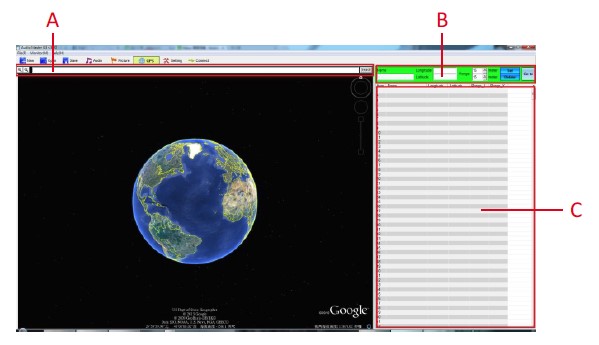
- Inserisci una posizione specifica
Clicca su “cerca” dopo aver inserito un indirizzo specifico o il nome di una posizione. - Inserisci i dati GPS
Latitudine e longitudine possono essere modificate direttamente per la ricerca della posizione. - Elenco delle posizioni
Questo è l'elenco delle posizioni che sono state modificate.
(Figura 26-4)
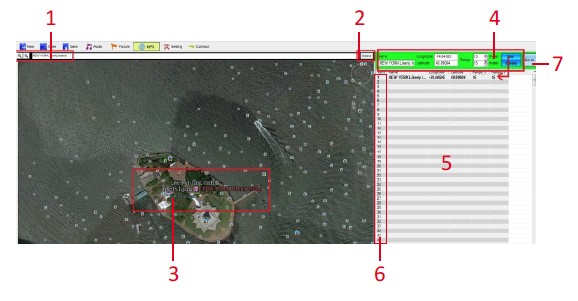
- Inserisci un indirizzo specifico o il nome di una posizione.
- Clicca su “Cerca” e l'immagine della posizione apparirà sotto.
- Questa è l'immagine della posizione dopo la ricerca.
- Qui è anche possibile impostare il nome della posizione, la latitudine e la longitudine e l'intervallo di distanza. L'intervallo minimo è di 15 metri. Tuttavia, poiché esiste una tolleranza di 5 metri, assicurati che la distanza tra 2 posizioni sia superiore a 20 metri.
- Dopo aver modificato tutti i dati della posizione nel passaggio 4, verranno visualizzati sotto dopo aver cliccato su “Imposta”.
- Ogni numero di elemento nell'elenco si riferisce a ogni numero di traccia. Ad esempio, la traccia numero 0001 riprodurrà il contenuto audio dell'elemento 1 nell'elenco.
- Se desideri conoscere una posizione specifica nell'elenco, seleziona semplicemente una di esse, quindi clicca su “Vai a” e vedrai l'immagine della posizione a sinistra.
(Figura 26-5)
(Figura 27)
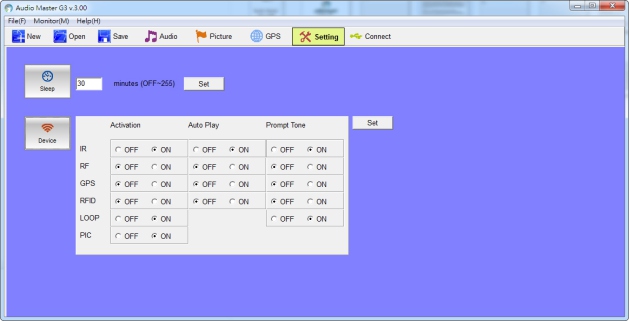
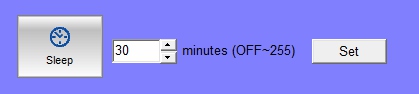
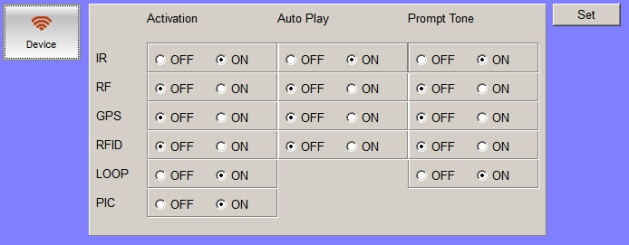
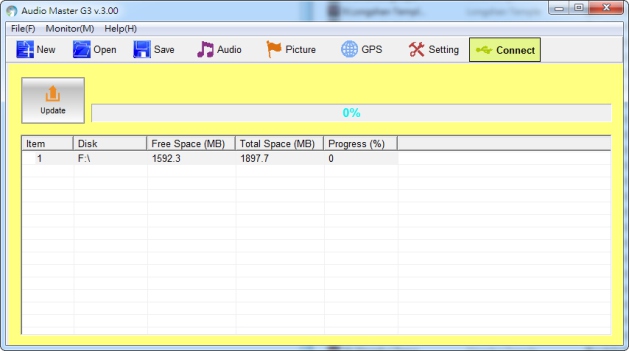
Definisci il tempo di spegnimento automatico dell'audioguida quando non è in uso. Il tempo di spegnimento predefinito dell'audioguida è impostato su 30 minuti, il che significa che l'audioguida si spegnerà automaticamente se non viene utilizzata dopo 30 minuti. La fig. 27-1 fornisce un buon esempio. Quando è impostato su OFF, significa che l'audioguida NON si spegnerà automaticamente finché la batteria non si esaurisce. Devi cliccare su “Imposta” per finalizzare e correggere l'impostazione del tempo di spegnimento.
(Figura 27-1)
(Figura 27-2)
(Figura 28)
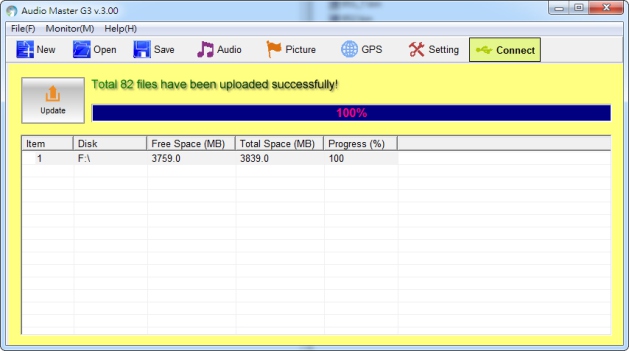
(Figura 28-1)
Okayo OMG-25C+ — Caricabatterie da tavolo
1. Interfaccia
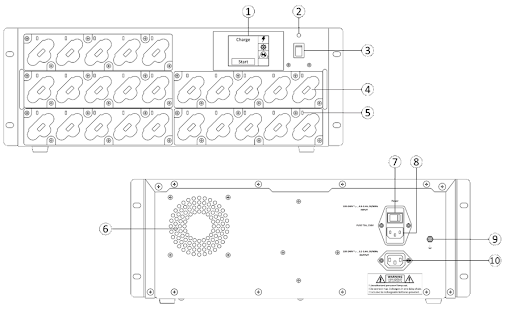
- Schermo touch da 2,8”
Modalità di ricarica
Modalità impostazioni
Modalità programmazione - Indicatore di alimentazione
- Interruttore di alimentazione CC
- Presa di ricarica
- Indicatore di stato
Blu fisso: il lettore è inserito correttamente nello slot.
Nessun LED: il lettore non è inserito correttamente nello slot. - Ventola
- Interruttore di alimentazione CA
- Assorbimento di potenza
- Messa a terra
- Potenza in uscita
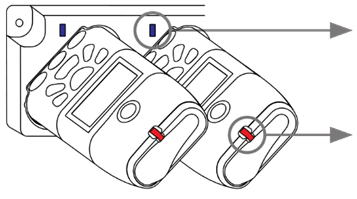
Presa di ricarica
Gli indicatori si illuminano di blu
LED sul dispositivo
Rosso: in carica
Verde: completamente carico
Rosso lampeggiante: Errore - potenziale guasto della batteria del lettore
Nessun LED: il lettore non è inserito correttamente nello slot
2. Operazioni
Accensione
Collega il cavo di alimentazione fornito alla rete. Accendi l'alimentazione CA e CC.
Modalità di ricarica
Premi “Start” per avviare la ricarica e “Stop” per interromperla.
Modalità impostazioni
- Premi l'icona ⚙︎ per accedere alla modalità “impostazioni”.
- Seleziona la lingua desiderata (LG) e il canale definito¹ (CH) usando ▲▼. ¹La selezione del canale è disponibile solo per OMG-100T/R.
- Premi il pulsante “Imposta” per programmare.
Modalità di programmazione (applicabile per l'uso di un modello diverso da OMG-100)
- Premi l'icona
 per accedere alla modalità “programmazione”.
 - Apparirà la schermata della Modalità 1. Seleziona il tipo di percorso (vedi tabella sotto), quindi premi il pulsante Imposta per programmare.
| Tipo di percorso | OMG-100T | OMG-100R |
|---|---|---|
|
Audio Tour |
Lettore |
Lettore |
|
Live Tour |
Live |
Ascolta |
|
Guided Audio Tour |
Guida |
Ascolta |
|
Multilingual Audio Tour |
Leader |
Ospite |
|
2 Altoparlanti |
Lezione (M/S) |
Ascolta |
Se si preferisce la selezione della modalità personalizzata, premere nuovamente l'icona per visualizzare la schermata della Modalità 2.
- OMG-100T: Lettore, Guida, Leader, Live e Lezione
- OMG-100R: Lettore, Ospite e Ascolta
Seleziona la modalità appropriata usando ▲▼, quindi premi il pulsante “Imposta” per programmare.
Spegnimento
Spegni l'alimentazione CC sul pannello frontale. Il caricabatterie è ora spento.
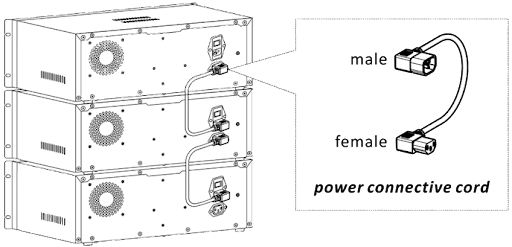
3. Installazione per più caricabatterie
- Di seguito è riportato come collegare ed espandere i caricabatterie su richiesta.
- È possibile collegare contemporaneamente un massimo di 3 caricabatterie.
4. Specifiche tecniche
| Parametro | Valore |
|---|---|
|
Slot di ricarica |
25 |
|
Corrente di ricarica |
650±30 mA |
|
Tempo di ricarica |
4 - 5 ore |
|
Potenza in ingresso |
AC 100-240 V, 50/60 Hz, 4.8-2.4 A |
|
Potenza in uscita |
AC 100-240 V, 50/60 Hz, 3.2-1.6A |
|
Temperatura di esercizio |
0 ~ 40°C |
|
Dimensioni (L x P x A) |
236 x 484 x 177 mm |
|
Peso |
8.5 kg |